История
Диск хранит историю изменений файлов и историю совершенных действий.
История изменений файла
Вы можете вернуться к предыдущей версии файла на Диске и восстановить ее. Это может быть полезно, если вы, например, случайно удалили важную информацию из документа.
Все предыдущие версии не занимают место на Диске.
История изменений доступна в течение 90 дней после создания файла.
Просмотр истории изменений файла
Чтобы открыть историю изменений файла:
- Выберите файл.
- Нажмите → История изменений на верхней панели или в контекстном меню.
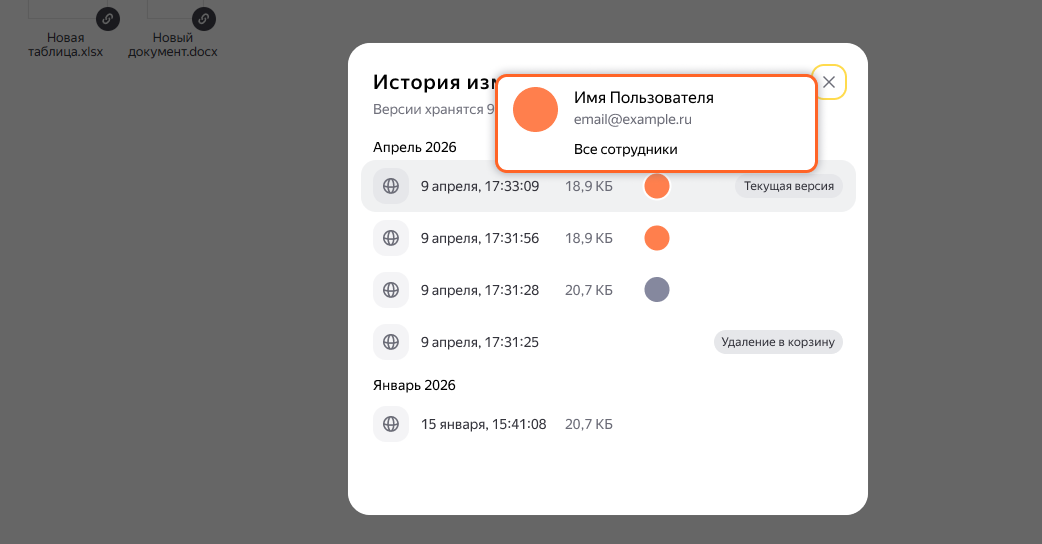
В строке каждой версии вы увидите дату и время изменений, а также аватар того, кто их внес. Наведите курсор на аватар, чтобы увидеть имя и электронную почту автора версии.
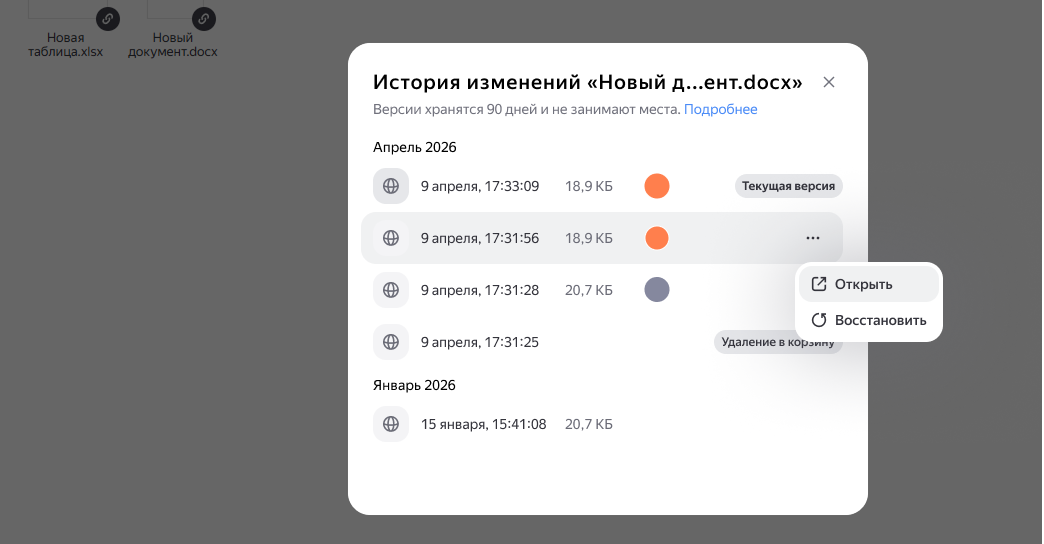
Чтобы узнать, какие изменения были в одной из старых версий файла, откройте ее. Какие файлы можно открыть на Диске, рассказали в статье Просмотр файлов и папок.
Если вы захотите заменить текущую версию старой, нажмите → Восстановить → Заменить текущую.
Если вам нужны обе версии, нажмите Восстановить → Сохранить как копию. Тогда версия сохранится как отдельный файл с названием Имя_файла (версия от дд.мм.гггг чч:мм:сс).
Версии чужих публичных файлов
Историю изменений чужих публичных файлов просмотреть нельзя. Если вы сохраните чужой публичный файл на свой Диск, его история изменений начнется сначала.
Версии файлов в общих папках
В общих папках в истории отображаются изменения файлов, совершенные всеми участниками папки. История изменений доступна за 90 дней.
Версии файлов в общих дисках
В общих дисках в истории отображаются изменения файлов, совершенные всеми пользователями, которые имеют доступ к общему диску. Восстанавливать предыдущие версии файлов могут пользователи с уровнем доступа Редактирование и администраторы, аккаунты которых созданы на домене организации. История изменений доступна за 90 дней.
История действий в Диске
В разделе История отображается история всех событий — действий с файлами и папками на вашем Диске, произведенных за последнее время. В истории вы можете:
- посмотреть, что случилось с файлами, которые вы не можете найти — возможно, вы переместили их в другое место или удалили. Вы можете искать события в истории с помощью поисковой строки или фильтров;
- убедиться, что отображаются только ваши действия — значит, к вашему Диску есть доступ только у вас.
Чтобы сбросить значение одного фильтра, повторно нажмите выбранное значение. Чтобы сбросить значение всех фильтров, нажмите ссылку Сбросить слева от фильтров.