Создать свои параметры задач в Трекере
Если команде не хватает тех параметров задач, что уже есть в Трекере, добавьте свои.
Статус, резолюция и тип задачи появятся в настройках всех очередей организации — владельцы очередей смогут добавить их в рабочие процессы. Поле появится в задачах сразу — его не нужно включать в настройках очереди.
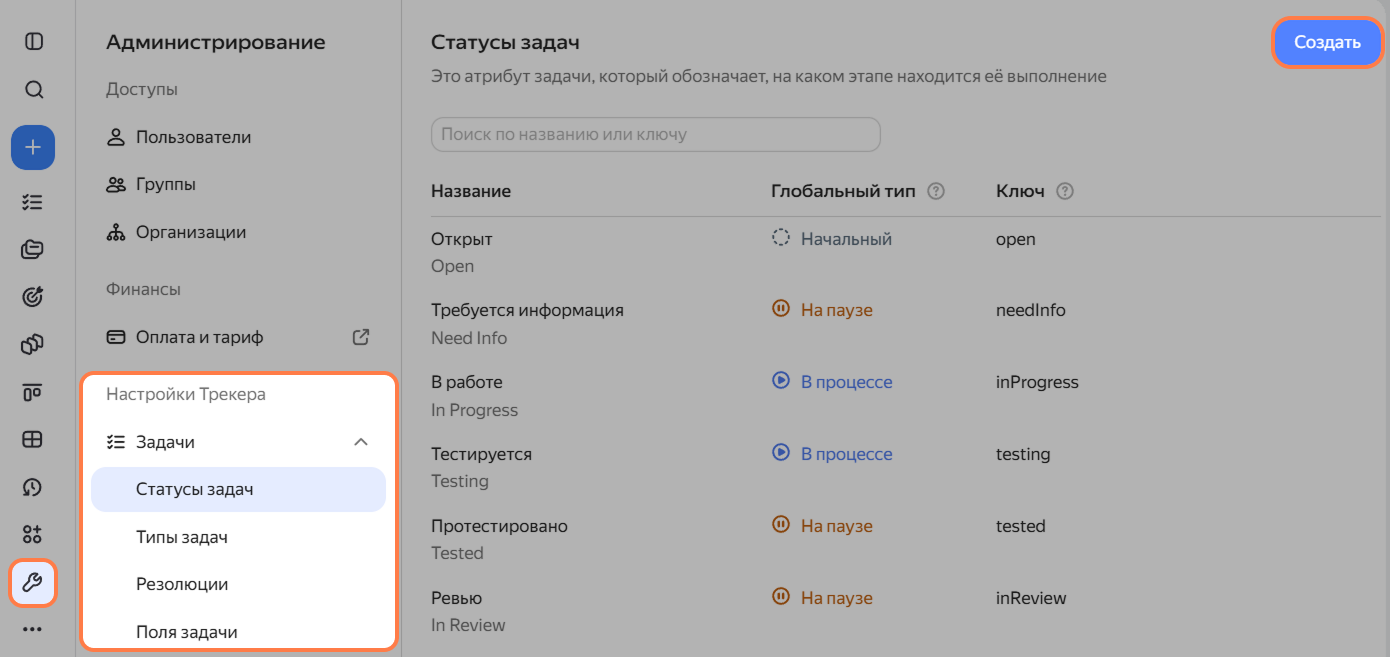
Создать статус
Если не хватает важного этапа работы над задачей, например Ожидание ответа от юристов.
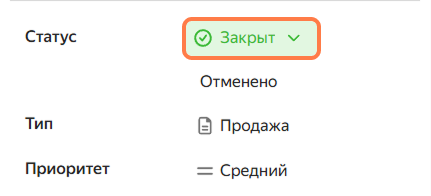
Так выглядит статус в задаче
-
В Трекере перейдите в раздел Администрирование.
-
Разверните список Задачи и перейдите в Статусы задач
-
Справа вверху нажмите Создать.
-
Введите название на русском: название на английском и ключ подставятся автоматически.
-
Выберите Тип статуса:
- — задачу создали и еще не взяли в работу;
- — задачу взяли в работу;
- — работу над задачей приостановили;
- — задачу выполнили и закрыли;
- — задачу не выполнили и закрыли.
-
Снова нажмите Создать.
Удалить статус нельзя, его можно только изменить через API. Инструкция есть в справке Трекера: Редактировать статус задачи .
Создать резолюцию
Если не хватает причины, почему задачу закрыли, например Оплачено или Отменено.
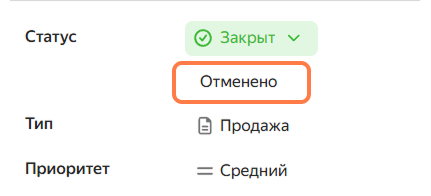
Так выглядит резолюция в задаче
- В Трекере перейдите в раздел Администрирование.
- Разверните список Задачи и перейдите в Резолюции.
- Справа вверху нажмите Создать.
- Введите название на русском: название на английском и ключ подставятся автоматически.
- Снова нажмите Создать.
Удалить резолюцию нельзя, ее можно только изменить через API. Инструкция есть в справке Трекера: Редактировать резолюцию .
Создать тип задачи
Если нужно сгруппировать задачи по новому типу, например Запуск или Претензия.
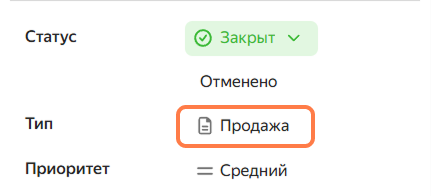
Так выглядит тип задачи
- В Трекере перейдите в раздел Администрирование.
- Разверните список Задачи и перейдите в Типы задач.
- Справа вверху нажмите Создать.
- Введите название на русском: название на английском и ключ подставятся автоматически.
- Снова нажмите Создать.
Удалить тип задачи нельзя, его можно только изменить через API. Инструкция есть в справке Трекера: Редактировать тип задачи .
Создать поле
В этой статье описано, как добавить поле сразу во все задачи организации. Если поле нужно только в одной очереди, прочитайте инструкцию Как создать локальное поле .
Если не хватает поля для дополнительной информации, например Название сервиса или Плановые Story Points.
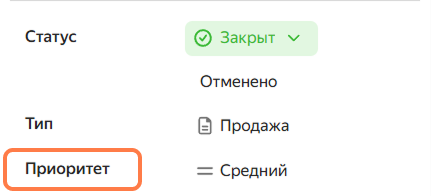
Так выглядит поле в задаче
Шаг 1. Создайте поле
- В Трекере перейдите в раздел Администрирование.
- Разверните список Задачи и перейдите в Поля задачи.
- Справа вверху нажмите Создать.
- Выберите тип поля: Трекер подскажет, чем они различаются.
- Введите название на русском: название на английском и ключ подставятся автоматически.
Шаг 2. Заполните специальные параметры
-
Выберите категорию поля, например, Системные или Agile. Если подходящей категории нет, создайте свою с помощью API.
-
Настройте остальные параметры — они зависят от типа поля:
- Множественный выбор — включите, чтобы в списке можно было выбрать несколько значений;
- Значения в списке — перетащите значения, чтобы изменить порядок вариантов;
- Тип поля — выберите, какие данные можно будет вводить. Например, в поле Деньги указывают сумму и валюту, а в поле Деньги и ставка еще и ставку сотрудника. Полная ставка —
1, полставки —0.5.
-
Снова нажмите Создать.
Как изменить или удалить поле
Поле можно отредактировать или удалить прямо в Трекере. После удаления создать поле с таким же ключом больше не получится.
- Вернитесь в Администрирование → Поля задачи.
- Справа от поля нажмите и выберите действие.