Ограничить действия сотрудников в Трекере
По умолчанию сотрудникам доступны все возможности Трекера. Вы можете ограничить некоторые функции в разделе для администраторов.
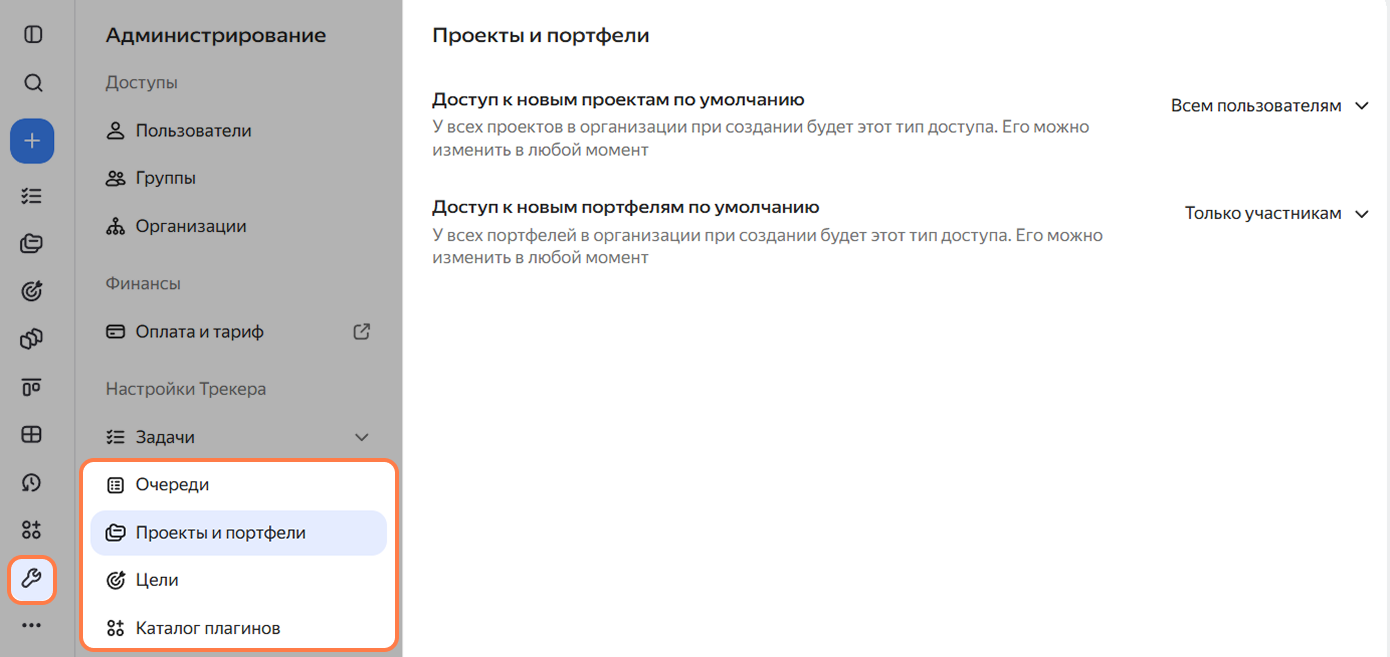
Ограничить возможность создавать очереди
По умолчанию создать очередь может любой сотрудник организации. Вы можете запретить это всем, кроме других администраторов Трекера.
- Слева нажмите Администрирование → Очереди.
- Справа от опции нажмите У всех пользователей и поменяйте на Только у администраторов.
Создавать проекты, портфели или цели приватными
По умолчанию новый проект или цель может просмотреть любой пользователь — если нужно, владелец сам ограничивает доступ. Новые проекты или цели могут создаваться сразу приватными: доступ будет только у участников.
-
Слева нажмите Администрирование и перейдите в нужный раздел: Проекты и портфели или Цели.
-
Справа от нужной опции нажмите Всем пользователям и поменяйте на Только участникам.
Запретить плагины в организации
По умолчанию сотрудники могут пользоваться плагинами, которые вы одобрили, а также разрабатывать свои. Вы можете запретить любое из этих действий.
-
Слева нажмите Администрирование → Каталог плагинов.
- Выключите опцию Плагины доступны — тогда все установленные плагины отключатся, а раздел на панели слева пропадет.
- Выключите опцию Отладка плагинов доступна — тогда сотрудники не смогут протестировать плагины с использованием данных организации.
Запретить одним пользователям призывать других
Предположим, вы хотите запретить большинству сотрудников призывать в задачи исполнительного директора вашей компании и его заместителя. Части менеджеров эту возможность нужно оставить.
Для этого нужно объединить особых сотрудников в группы и изменить их настройки видимости в Трекере.
Шаг 1. Создайте группы с особыми сотрудниками в кабинете администратора
Например, в первую группу добавьте директоров, которых нужно скрыть от большинства. А во вторую добавьте менеджеров, которым нужен доступ к данным директоров. Как создать группу
Шаг 2. Измените видимость этих групп в Трекере
- Откройте Трекер и нажмите Администрирование → Группы.
- В столбце Видимость участников выберите значение:
- Без ограничений — участники видны всем и видят всех.
- С ограничениями — участники видны всем и видят все группы, кроме «Закрытых».
- Закрытая — участники видны только группам «Без ограничений» и видят все группы, кроме других «Закрытых».
Администраторы Трекера видят данные всех пользователей независимо от того, в какие группы они входят.
В ситуации из примера для директоров подходит видимость Закрытая, а для менеджеров — Без ограничений. Для всех остальных сотрудников по умолчанию выбрано С ограничениями.