Управлять звонком
Создатель звонка автоматически становится его организатором и может выключать микрофоны участников, их видео и демонстрацию экрана, а также запрещать вести запись.
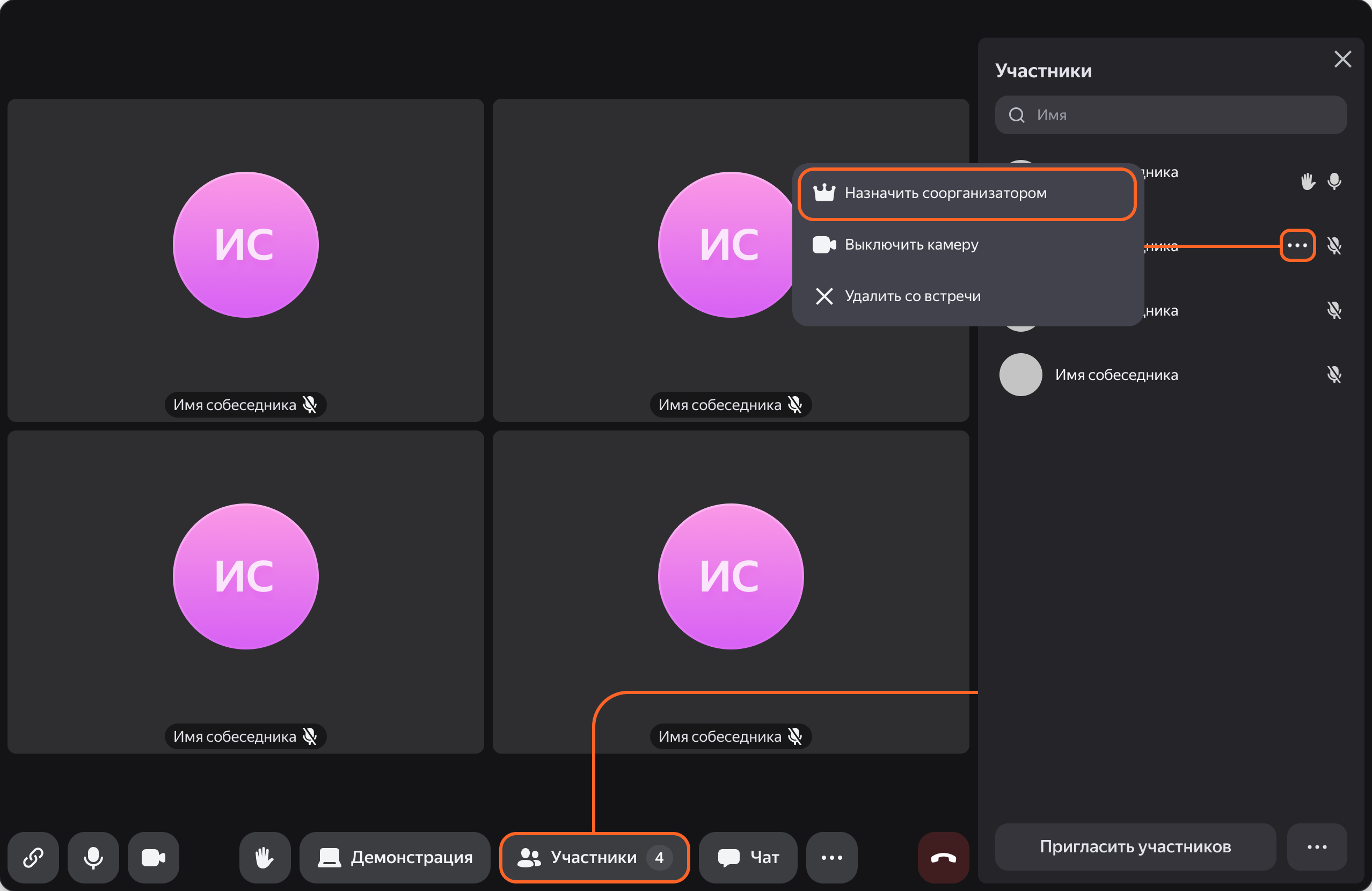
Назначить соорганизаторов
Назначить соорганизатором можно только участника звонка, который вошел в Телемост с Яндекс ID.
- Нажмите .
- Справа от нужного участника нажмите .
- Выберите Сделать соорганизатором.
Назначить соорганизаторов можно заранее — при создании события в Яндекс Календаре. Как это сделать
Настроить комнату ожидания
Чтобы ко звонку не могли присоединиться посторонние, настройте комнату ожидания. С ней попасть в звонок смогут только те пользователи, которых допустит организатор или соорганизатор.
Смена настройки комнаты ожидания во время звонка подействует только на новых пользователей и не повлияет на участников, которые уже присоединились. Если выключить комнату ожидания, все, кто в ней находится, автоматически присоединятся.
Чтобы изменить настройки:
- Во время звонка нажмите → Комната ожидания.
- Выберите, как будет работать комната ожидания:
- Включена — собеседники смогут присоединиться к звонку, только когда их впустят.
- Выключена — собеседники смогут сразу присоединиться к звонку.
- Нажмите Сохранить.
Выбрать настройки комнаты ожидания можно заранее — при планировании звонка в Яндекс Календаре. Как это сделать
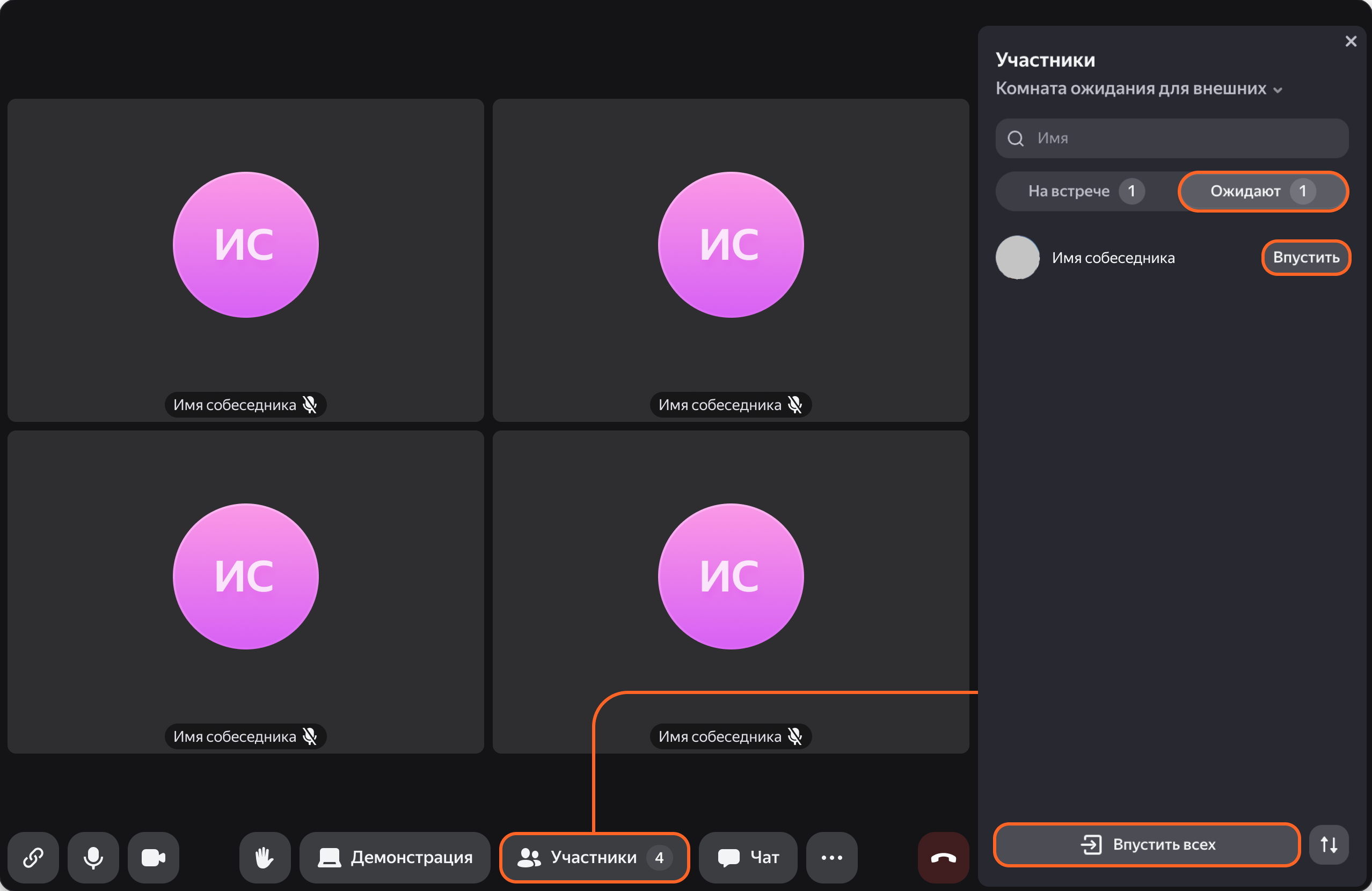
Впустить участников из комнаты ожидания
- Нажмите и перейдите на вкладку Ожидают.
- Нажмите Впустить возле нужных участников или Впустить всех.
Выключить камеру, микрофон или опустить руку
-
Нажмите .
-
Справа от нужного участника нажмите и выберите:
- Выключить камеру.
- Выключить микрофон.
- Опустить руку.
-
Нажмите → .
-
Выберите:
- Выключить всем микрофоны.
- Выключить всем камеры.
- Опустить всем руки.
После этого участники смогут в любой момент снова включить звук и видео или поднять руки.
Остановить демонстрацию экрана
- Нажмите .
- Справа от участника, который делится экраном, нажмите → Остановить показ экрана.
После этого поделиться экраном сможет любой из участников — даже тот, чью демонстрацию вы только что остановили.
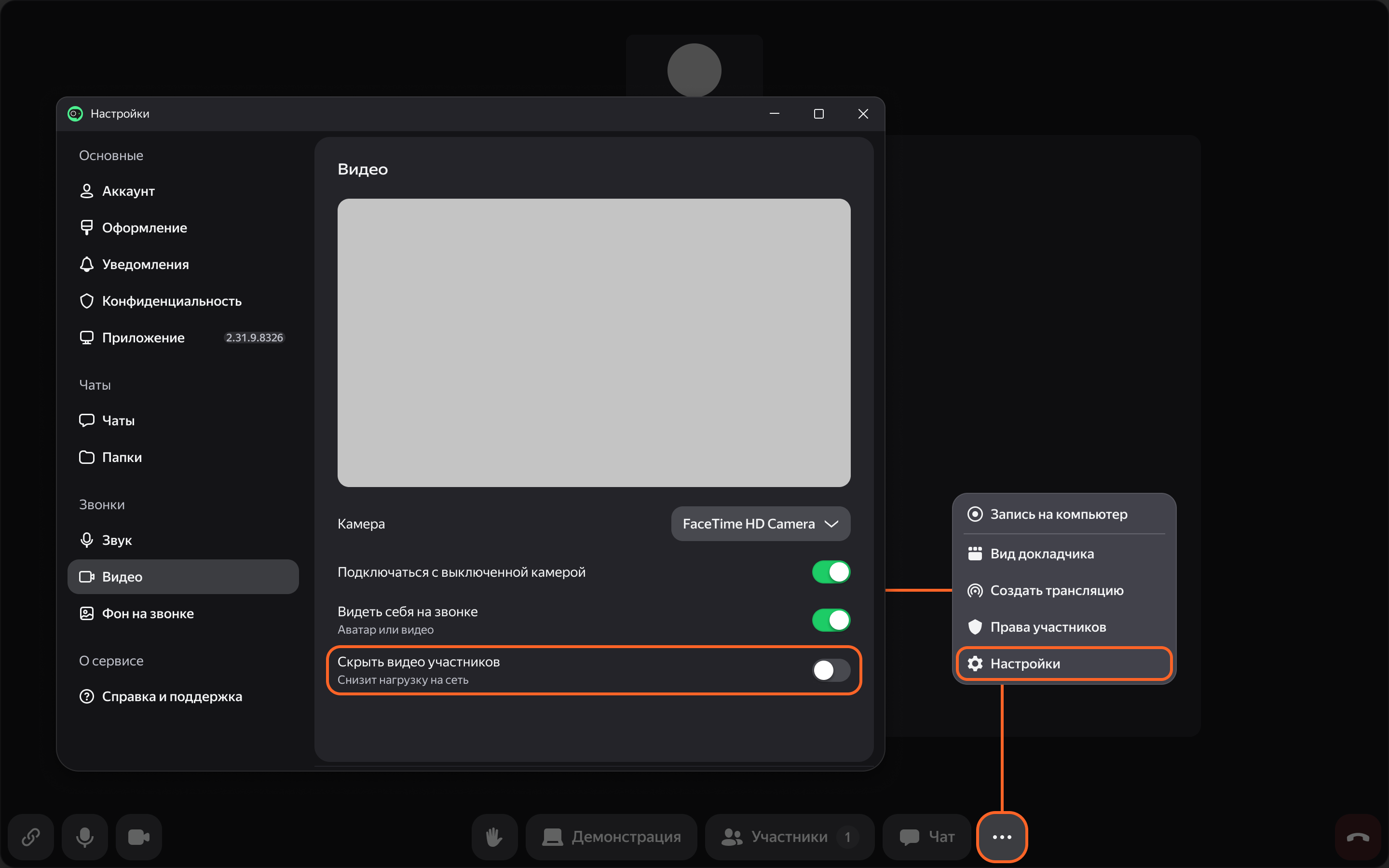
Запретить участникам вести запись звонка
По умолчанию запись звонка в Телемосте доступна всем подключившимся участникам. Организатор и соорганизаторы могут отключить эту возможность — тогда никто из участников не сможет записать звонок:
- Во время звонка нажмите → Права участников.
- Отключите опцию Записывать звонок на компьютер.
После этого участники не смогут начать запись звонка. А у тех, кто уже ее запустил, запись прервется и не сохранится. При этом у организатора и соорганизаторов возможность вести запись останется.
Удалить участника из звонка
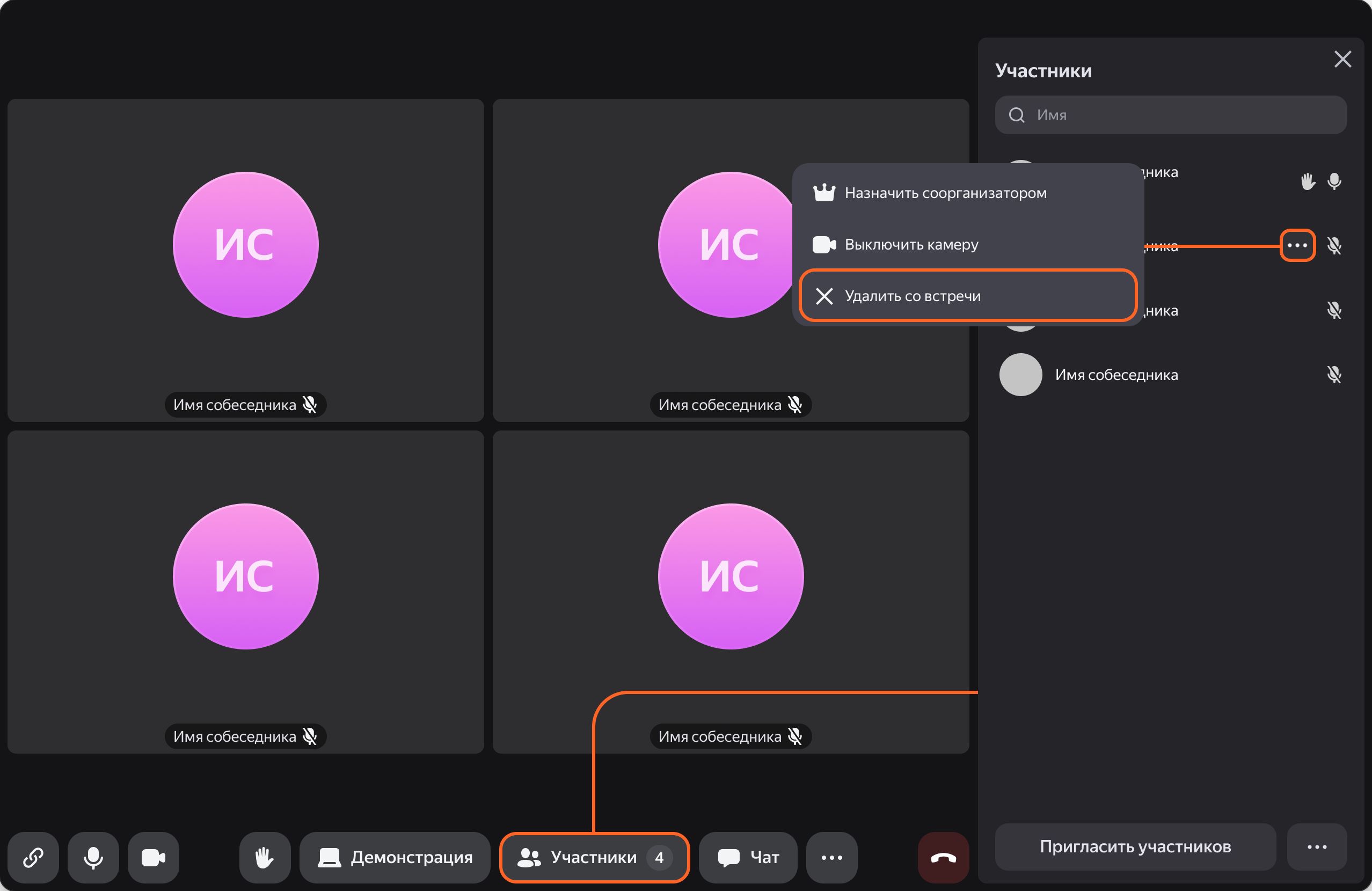
Удалить собеседника из звонка могут организатор и соорганизаторы.
- Нажмите .
- Справа от нужного участника нажмите → Удалить из звонка. После этого участник не сможет вернуться в звонок в течение 24 часов.
Чтобы пользователь не смог вернуться в звонок даже с другим аккаунтом, включите комнату ожидания — тогда присоединиться ко звонку смогут только те, кого допустит организатор. Как это сделать
Завершить звонок для всех участников
Нажмите → Завершить звонок для всех.
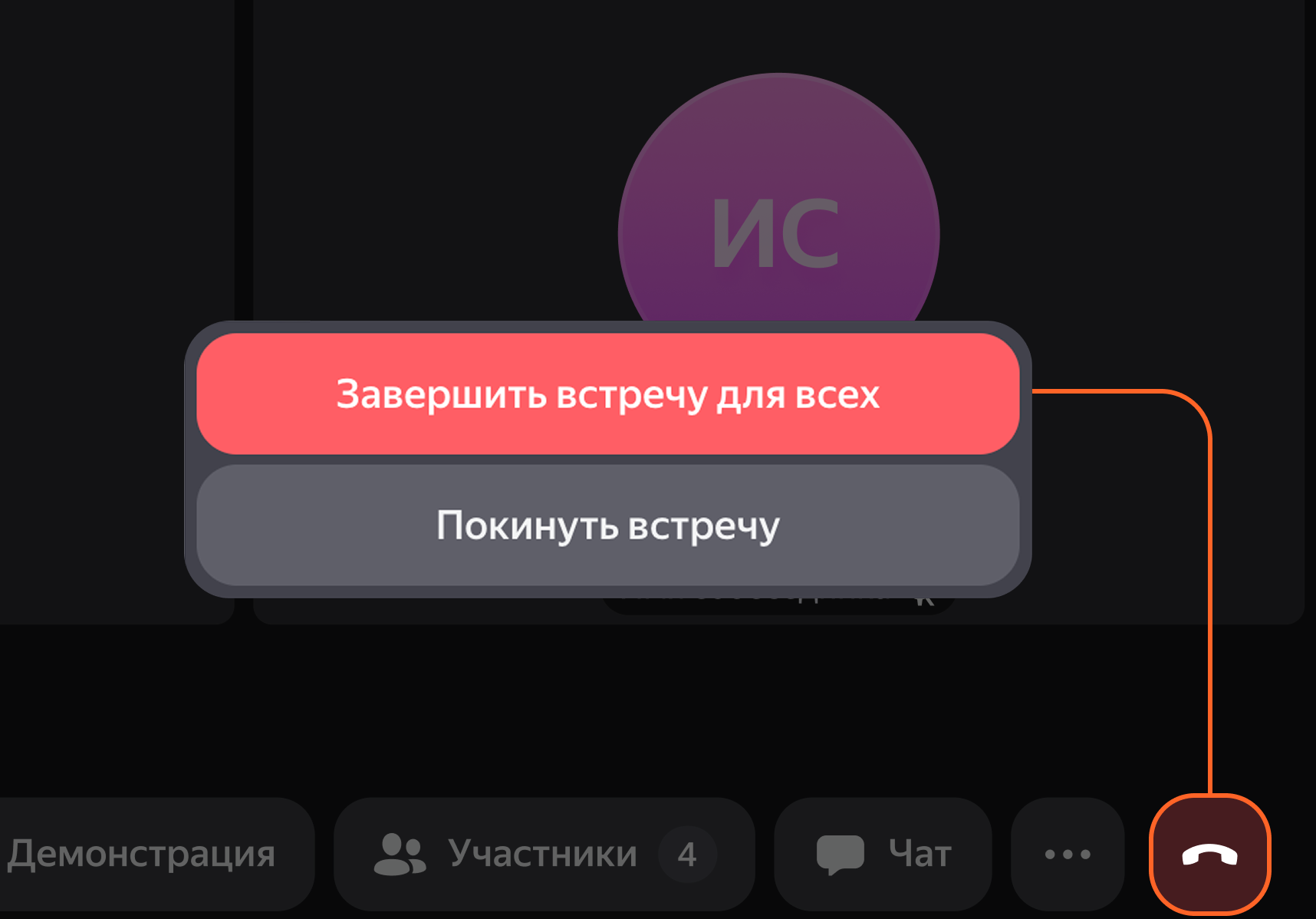
Если организатор выйдет со встречи, закрыв окно звонка, она продолжится для остальных участников.