Управлять каналами и групповыми чатами
Для группового общения в Мессенджере есть чаты и каналы.
Групповые чаты больше подойдут для общения и обсуждения рабочих вопросов — переписываться в них могут все участники.
Каналы пригодятся, когда нужно сообщать что-то участникам без лишних обсуждений. Например, делиться новостями организации или отдела с сотрудниками. Публиковать сообщения в канале могут только его администраторы.
Как создать групповой чат или канал
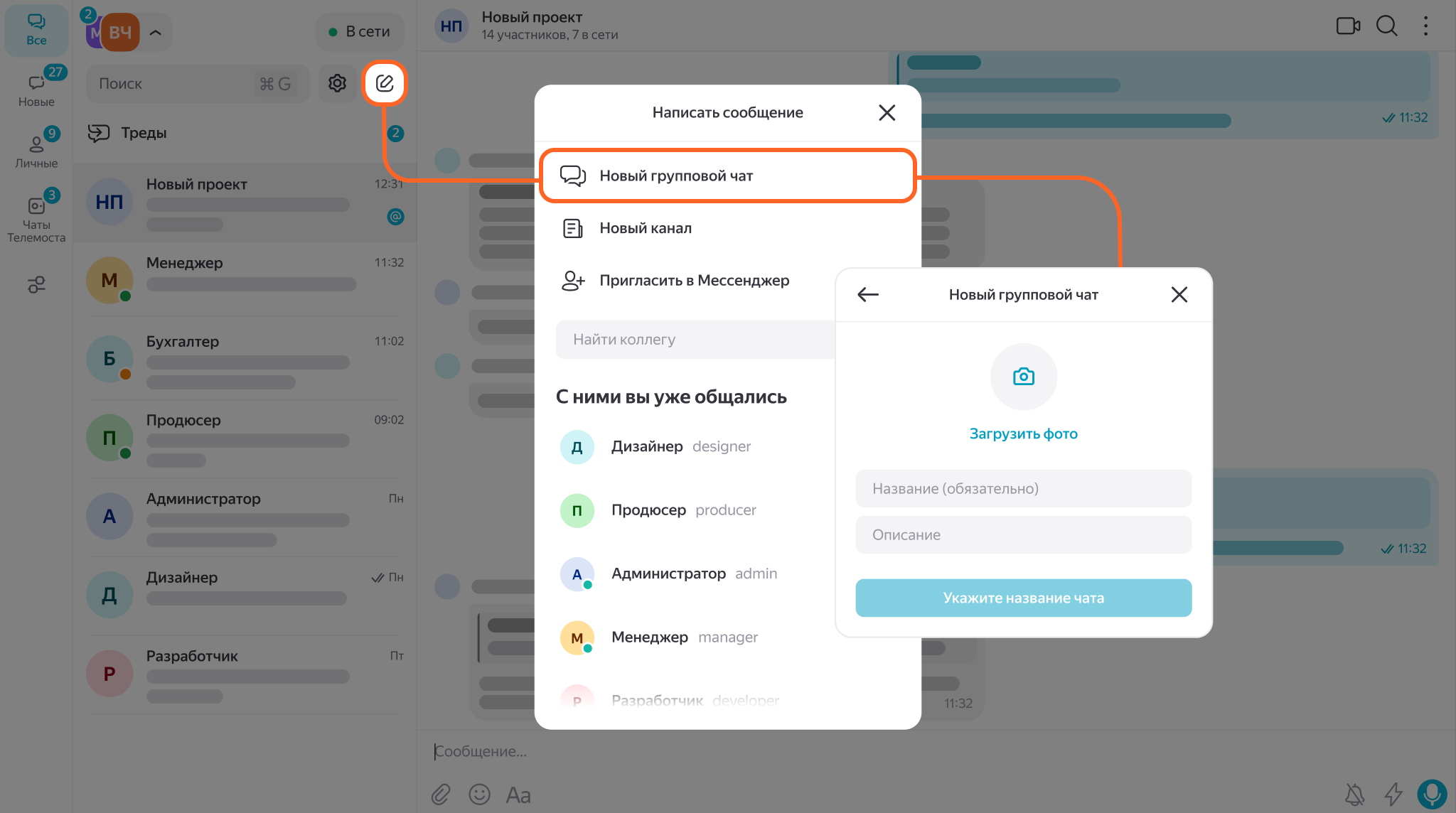
- Нажмите и выберите, что хотите создать.
- Придумайте название и описание, добавьте изображение — чтобы участникам было проще находить этот чат или канал в общем списке.
- Добавьте участников. Вы можете добавить отдельных пользователей, а также целые группы и подразделения — они отмечены значками и .
- Нажмите Создать.
В Мессенджере есть ограничения для создания групповых чатов:
- Можно создать до 3 групповых чатов в минуту и до 20 в сутки.
- В организациях с открытым контуром один пользователь может добавить в чаты до 30 человек в сутки, с закрытым контуром — до 300 человек.
Лимит распространяется на все чаты: если в закрытом контуре сегодня вы уже добавили в один чат 150 пользователей, то в другой чат сегодня вы сможете добавить не более 150 пользователей. - Всего во внутреннем чате организации может состоять 10 000 человек, в чате с внешними пользователями — до 3000 человек.
Делитесь ссылкой или добавляйте целые отделы
Чтобы не добавлять коллег вручную, нажмите на название канала или чата вверху страницы и включите в настройках доступ по Публичной ссылке. Ссылка, которой можно будет делиться с коллегами, появится после сохранения настроек.
Если необходимо, сотрудников партнерских организаций можно по-прежнему добавлять вручную — для этого отключите опцию Любой участник может добавить сотрудника из федерации.
О том, как добавлять в чаты целые группы или подразделения читайте в Руководстве администратора Яндекс 360.
Что могут администраторы чатов и каналов
Если вы создали канал или групповой чат, то по умолчанию станете его администратором. Как администратор вы можете:
- удалять и добавлять участников;
- назначать других администраторов. Вы можете назначить до 5 администраторов канала в сутки и до 20 администраторов в каждом канале всего;
- менять название и описание чатов;
- разрешать или запрещать пользователям писать в основной ветке сообщений и в тредах;
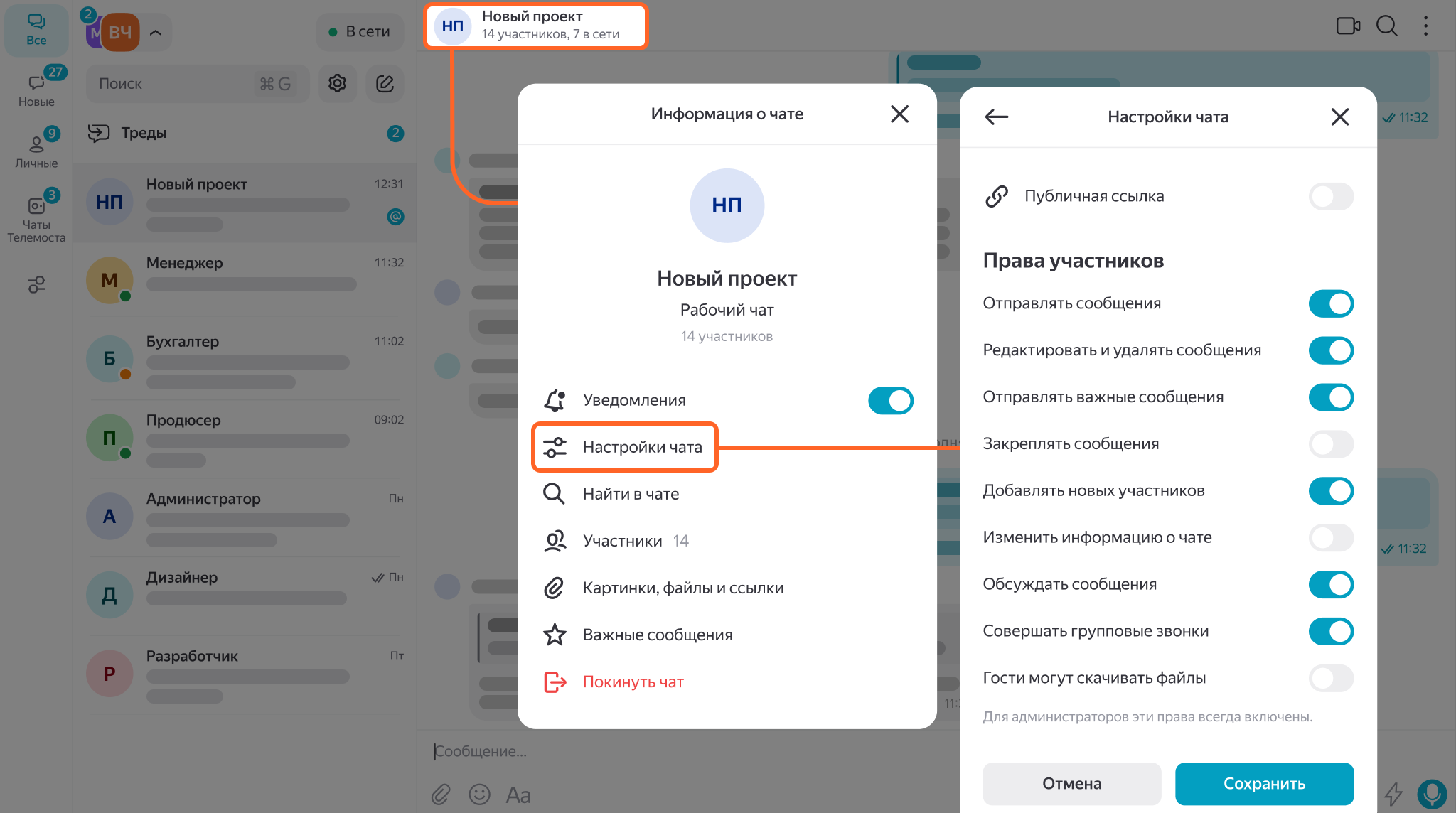
- разрешать или запрещать участникам добавлять новых участников, закреплять важные сообщения, создавать групповые звонки.
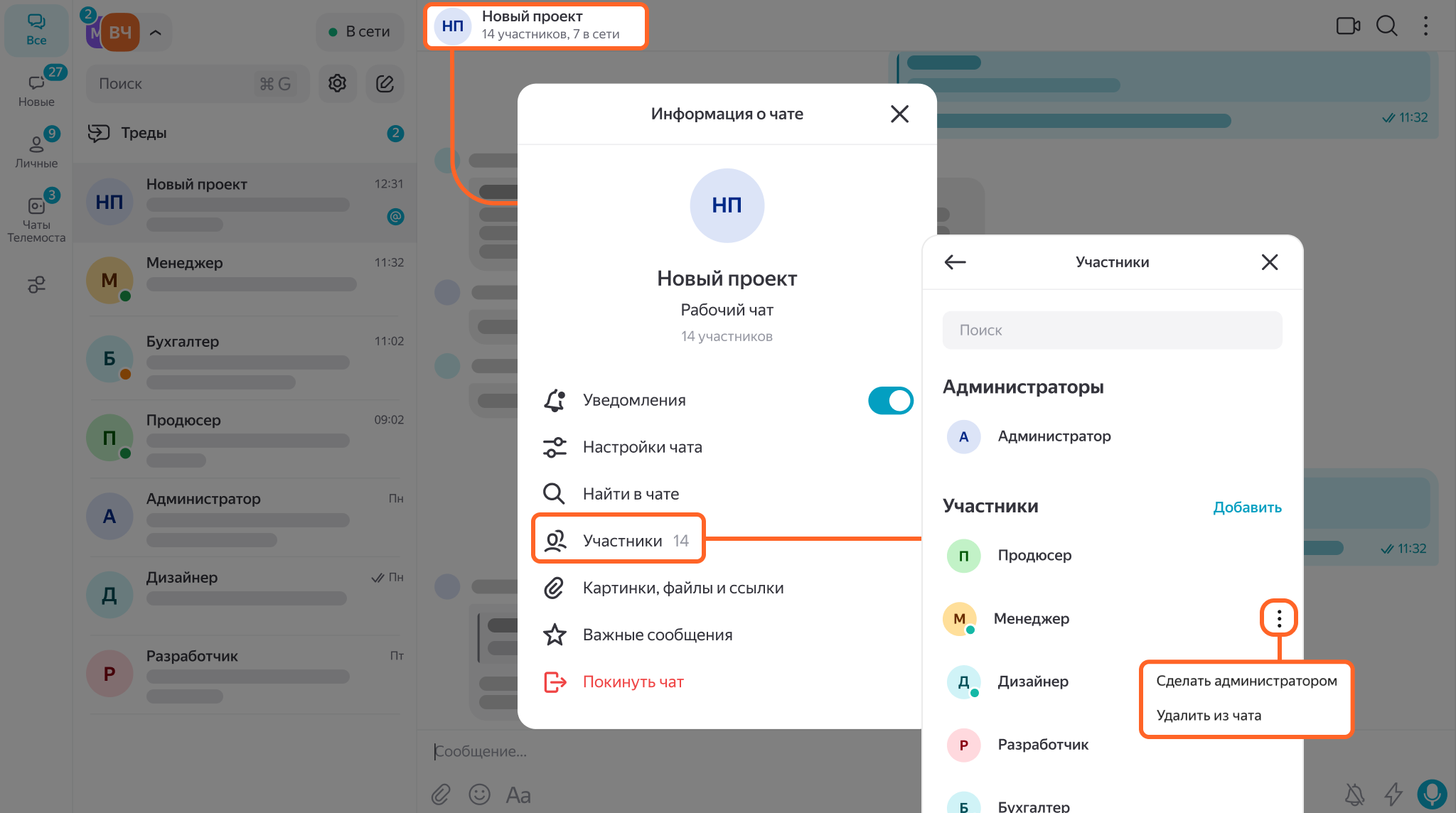
Если хотите что-то изменить в чате или канале, нажмите на его название. Управление участниками и администраторами находится в разделе Участники.
Все остальное — в разделе Настройки.
Если групповой чат или канал больше не нужны
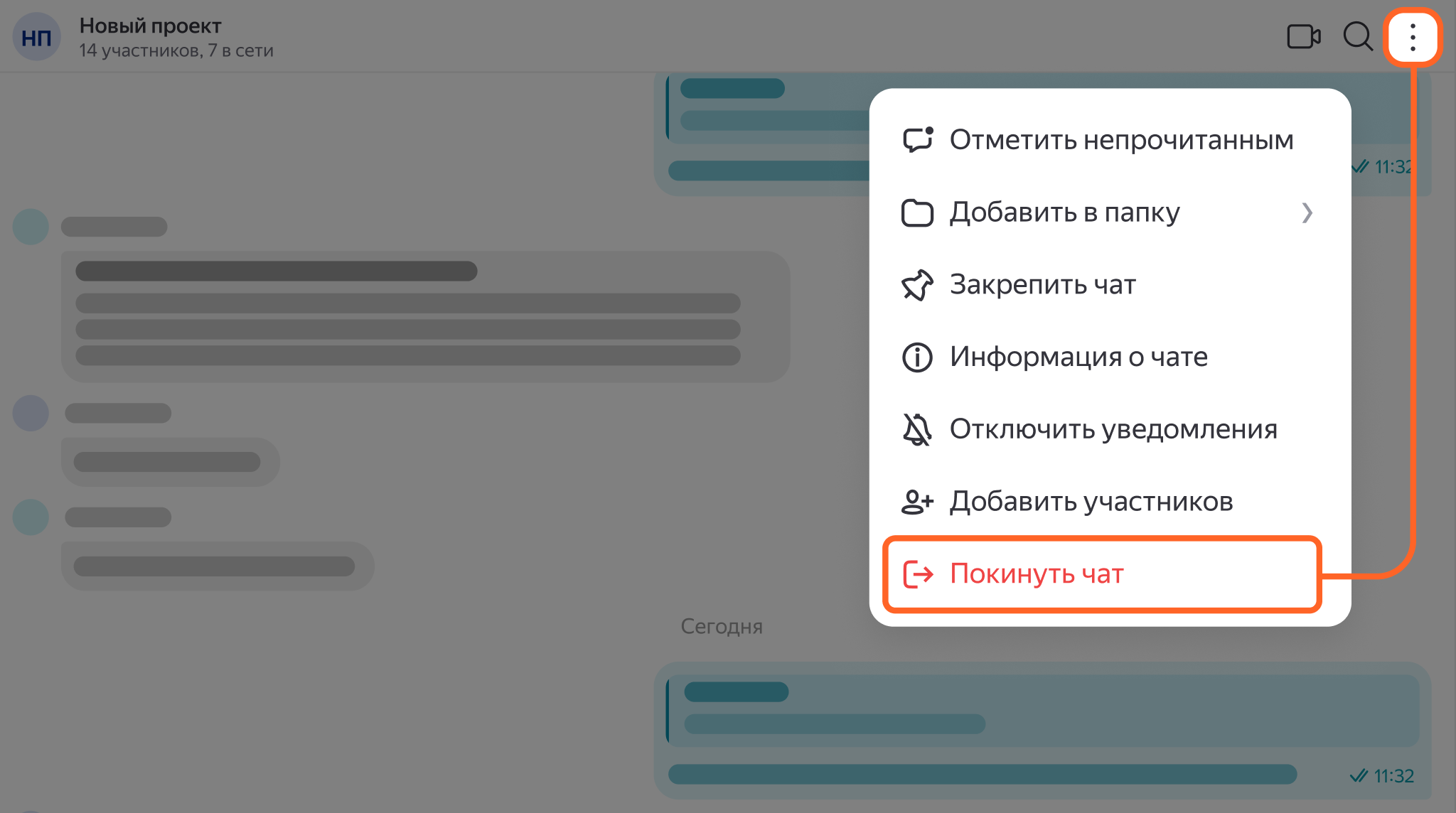
Удалить ненужный групповой чат или канал нельзя — но можно его покинуть. Если вы единственный администратор в чате или канале, то перед уходом можете передать роль другому участнику.
Больше о том, как удобно организовать список чатов и каналов, поднять важное повыше, а ненужное заглушить — в разделе Организовать работу и уведомления. Перейти