Brauzerni oʻrnatish va yangilash
Tizim talablari
Sharh
Windows OT'ning 32-bitli versiyalari dastaklanishi 2025-yil avgust oyidan boshlab to‘xtatilgan.
Windows 7, 8 va 8.1 OT dastaklanishi 2024-yil dekabr oyidan boshlab to‘xtatilgan.
Windows XP va Vista OT dastaklanishi 2017-yil aprel oyidan boshlab to‘xtatilgan.
|
OT versiyasi |
|
|
Protsessor |
1 GGts (yoki undan yuqori) chastotali protsessor |
|
Operativ xotira |
Kamida 512 Mb |
|
Diskdagi bo‘sh joy |
Kamida 600 Mb |
|
OT versiyasi |
64-bit Ubuntu 18.04 (va undan yangiroq), Debian 10 (va undan yangiroq), openSUSE 15.2 (va undan yangiroq) yoki Fedora Linux 32 (va undan yangiroq) |
|
Standart kutubxonalar |
glibc 2.18 (va undan yuqori), NSS 3.35 (va undan yuqori), nss-util 3.59 (va undan yuqori), ALSA 1.1.6 (va undan yuqori) |
|
Protsessor |
Intel Pentium 4 (va undan yuqori) |
|
Operativ xotira |
Kamida 512 Mb |
|
Diskdagi bo‘sh joy |
Kamida 600 Mb |
|
OT versiyasi |
macOS 12 (va undan yuqori) |
|
Protsessor |
Intel, Apple M1 (ARM arxitekturasida) |
|
Operativ xotira |
Kamida 512 Mb |
|
Diskdagi bo‘sh joy |
Kamida 600 Mb |
O‘rnatish
Sharh
Yandex Brauzer yuklab olish orqali siz Litsenziya kelishuvi shartlariga rozilik bildirasiz.
-
Kompyuteringiz tizim talablariga mos kelishiga ishonch hosil qiling.
-
Oʻrnatish faylini yuklab olish.
-
Yuklab olingan faylni ishga tushiring.
-
O‘rnatish tugmasini bosing.
-
O‘rnatuvchiga kompyuterda o‘zgarishlar kiritishga ruxsat bering.
Diqqat
Kompyuteringiz tizim talablariga mos kelishiga ishonch hosil qiling.
Debian, Deepin, Kali, Mint, Raspbian, Ubuntu
-
Brauzerning oʻrnatish paketini (Linux versiyasi, deb-paket). yuklab oling.
-
Paketni ilovalar menejerida oching (odatda paket arxiv menejerida ochilishi mumkin).
-
Ilovalar menejeri koʻrsatmalarini bajaring.
Astra Linux
Sharh
Quyida 1.7.x dan boshlab versiyalar uchun koʻrsatmalar keltirilgan. 2.12 va 1.6 versiyalari uchun yuqoridagi “Debian, Deepin, Kali, Mint, Raspbian, Ubunt” boʻlimiga qarang.
Brauzer distributivi standart repozitoriyga joylangan. Oʻrnatish uchun quyidagi usullardan birini ishlating:
-
Konsolda ushbu buyruqni bajaring:
sudo apt-get install yandex-browser-stable -
Kompyuterga downloader ilovasini yuklab oling va oʻrnating.
-
Brauzerni Synaptic grafik paket menejeri orqali oʻrnating.
Alt Linux
Quyidagi usullardan birini tanlang:
-
Konsolda ushbu buyruqni bajaring:
su -lc 'apt-get update && apt-get install yandex-browser-stable' -
Kompyuterga downloader ilovasini yuklab oling va oʻrnating.
-
Brauzerni Synaptic grafik paket menejeri orqali oʻrnating.
RED OS
Yandex Brauzerni oʻrnatish usullaridan birini tanlang:
-
Konsolda ushbu buyruqni bajaring:
sudo dnf install yandex-browser-stable -
RED OS sozlash oynasi yordamchi ilovasini oching. Tashqi ilovalar varag‘ida Yandex.Brauzer bandini tanlang. oʻrnatiladigan paketlar va bog‘liqliklar roʻyxati bilan O‘rnatish oynasida Qabul qilish tugmasini bosing.
-
Kompyuterga downloader ilovasini yuklab oling va oʻrnating.
-
Brauzer oʻrnatish paketini yuklab olish (Linux versiyasi, rpm paketi). Konsolda ushbu buyruqni bajaring:
sudo dnf install “/path/to/rpm”
Rosa Fresh
Quyidagi usullardan birini tanlang:
-
Konsolda ushbu buyruqni bajaring:
sudo dnf install yandex-browser -
Kompyuterga downloader ilovasini yuklab oling va oʻrnating.
ROSA “KOBALT” 7.9
Brauzer distributivi repozitoriyda joylashtirilgan. Oʻrnatish uchun:
-
Repozitoriy konfiguratsiyasi bilan
/etc/yum.repos.d/proprietary.repofaylini yarating:[proprietary] name=ROSA Enterprise Linux Server - Base baseurl=http://$rosa_support_id_server:@abf-downloads.rosalinux.ru/rosa-server79/repository/$basearch/proprietary/release gpgcheck=0 enabled=1 priority=2 -
Brauzerni buyruq bilan oʻrnating:
yum install yandex-browser-stable -y
Brauzerni oʻrnatgandan keyin asosiy menyuning Internet boʻlimida Yandex Browser belgisi paydo boʻladi.
CentOS, Fedora
-
Brauzer oʻrnatish paketini yuklab oling (Linux versiyasi, rpm paketi).
-
Paketni ilovalar menejerida oching (odatda paket arxiv menejerida ochilishi mumkin).
-
Ilovalar menejeri koʻrsatmalarini bajaring.
OpenSUSE
-
Brauzer oʻrnatish paketini yuklab oling (Linux versiyasi, rpm paketi).
-
Konsolda ushbu buyruqni bajaring:
sudo zypper install <rpm-paketga yoʻl> -
"Davom etilsinmi?" savoliga javoban
ytugmasini bosing. -
”Imzolarni tekshirishda xatolik yuz berdi. Uzilsinmi, takrorlansinmi, e’tiborsiz qoldirilsinmi?" savoliga javoban
itugmasini bosing.
Elementary
-
Brauzer oʻrnatish paketini yuklab oling (Linux versiyasi, rpm paketi).
-
Konsolda ushbu buyruqni bajaring:
sudo apt-get install <deb-paketga yoʻl>
Manjaro
Sharh
Brauzer distributivi AUR repozitoriyida Arch Linux hamjamiyati tomonidan joylashtirilgan. Yandex AUR resursiga tarqatmalarni joylashtirmaydi.
-
Dasturlarni oʻrnatish va oʻchirish menyusini oching.
-
Yuqori oʻng burchakda → Sozlamalar tugmasini bosing.
-
AUR menyusida AUR qoʻllovini yoqish.
-
Sozlamalar oynasini yoping.
-
Qidiruvda
yandex-browserdeb yozing. -
Qidiruv natijalarida quyidagilarni tanlang: yandex-browser <versiya> → Jamlash → Tatbiq etish → Tatbiq etish.
Brauzer oʻrnatilgach, “Tranzaksiya yakunlandi” xabari ekranga chiqadi.
Flatpak orqali Yandex Brauzerni oʻrnatish
Sharh
Yandex Brauzer 64-razryadli tizimlar uchun Flathub repozitoriysida Flatpak paketi koʻrinishida mavjud (x86_64). ARM uchun ishlamaydi.
-
Linux distributivi uchun Flatpakni oʻrnating (agar hali oʻrnatilmagan boʻlsa).
-
Repozitoriyni ulash (ayrim distributivlar uchun repozitoriy standart holatda ulangan):
flatpak remote-add --if-not-exists flathub https://dl.flathub.org/repo/flathub.flatpakrepo -
Yandex Brauzerni oʻrnating:
AvtomatikOddiy usulda.flatpakref-faylini yuklab oling va uni oching — Brauzer ilovalar markazi orqali oʻrnatiladi.
- Buyruqni bajaring:
flatpak install flathub ru.yandex.Browser - Brauzerni ishga tushiring:
flatpak run ru.yandex.Browser
- Buyruqni bajaring:
-
Kompyuteringiz tizim talablariga mos kelishiga ishonch hosil qiling.
-
Oʻrnatish faylini yuklab olish.
-
Yuklab olingan faylni ishga tushiring.
-
Ochilgan dialog oynasida brauzer belgisini
Dasturlarjildiga ko‘chiring.
Maslahat
Agar boshqa qurilmangizda Yandex Brauzer allaqachon o‘rnatilgan bo‘lsa, u yerdan profil ma’lumotlarini ko‘chirishingiz mumkin.
Birlamchi brauzer
Barcha birlamchi havolalar Yandex Brauzerda ochilishi uchun:
-
Yuqori oʻng burchakda → Sozlamalar tugmasini bosing.
-
Yandex Brauzerni asosiy qilish? boʻlimida Ha, qilish tugmasini bosing.
Agar uni asosiy qilmagan boʻlsangiz, u ishga tushirilganda Bu brauzerni asosiy qilinsinmi? oynasi paydo boʻlishi mumkin. Oyna boshqa ko‘rsatilmasligi uchun Boshqa so‘ralmasin bandini yoqing va Hozir emas tugmasini bosing.
Yangilash
Brauzer avtomatik ravishda yangilanadi. Lekin Brauzer versiyasini tekshirishingiz va kerak boʻlsa, uni oddiy usulda yangilashingiz mumkin:
-
→ Yordam → Brauzer haqida tugmasini bosing.
-
Ochilgan oynada Yangilash tugmasini bosing. Agar u mavjud bo‘lmasa, sizda Brauzerning eng so‘nggi versiyasi o‘rnatilgan.
-
Yangilanish oʻrnatilgandan keyin Qayta ishga tushirish tugmasini bosing.
Yangilanmasdan Brauzer ma’lumotlaringizni yangi tahdidlardan himoya qila olmaydi.
Brauzer avtomatik ravishda yangilanadi. Biroq, tegishli ombor oʻrnatish paytida xatolik yuzaga kelsa, uni va elektron imzo kalitini oddiy usulda yozib chiqish talab etiladi:
DEB
-
Konsolda ushbu buyruqni bajaring:
sudo add-apt-repository "deb https://repo.yandex.ru/yandex-browser/deb stable main" -
Konsolda quyidagi buyruqni bajarib, elektron imzo kalitini yuklab oling:
curl https://repo.yandex.ru/yandex-browser/YANDEX-BROWSER-KEY.GPG --output YANDEX-BROWSER-KEY.GPG -
Konsolda quyidagi buyruqni bajarib, kalitni tarqatimaga yozing:
sudo apt-key add YANDEX-BROWSER-KEY.GPG
RPM
Terminalda quyidagi buyruqlarni ketma-ket bajaring:
sudo rpmkeys --import https://repo.yandex.ru/yandex-browser/YANDEX-BROWSER-KEY.GPG
sudo dnf config-manager --add-repo http://repo.yandex.ru/yandex-browser/rpm/stable/x86_64
Agar Brauzeringiz 2023-yil 9-iyungacha oʻrnatilgan boʻlsa
Brauzerdagi oxirgi yangilanishlardan foydalanish uchun shifrlash kalitini oddiy usulda yangilashingiz kerak. Buning uchun konsolda quyidagi buyruqni bajaring:
-
RHEL, Cent OS, Fedora, openSUSE, ALT Linux, Rosa va boshqa RPM distributivlari uchun:
sudo rpm --import https://repo.yandex.ru/yandex-browser/YANDEX-BROWSER-KEY.GPG -
Ubuntu, Debian, Mint va boshqa DEB distributivlari uchun:
curl -s https://repo.yandex.ru/yandex-browser/YANDEX-BROWSER-KEY.GPG | sudo gpg --dearmor -o /etc/apt/trusted.gpg.d/yandex-browser.gpg
Agar tizimingizdagi APT paketining versiyasi 2.9.15 yoki undan yuqori bo‘lsa
-
Konsolda quyidagi buyruqni bajarib, elektron imzo kalitini yuklab oling:
curl -s https://repo.yandex.ru/yandex-browser/YANDEX-BROWSER-KEY.GPG | sudo gpg --dearmor -o /etc/apt/trusted.gpg.d/yandex-browser.gpg -
Konsolda quyidagi buyruqni bajarib, repozitoriyani qo‘shing:
sudo add-apt-repository "deb https://repo.yandex.ru/yandex-browser/deb stable main"
Brauzer versiyasini qanday bilib olish mumkin
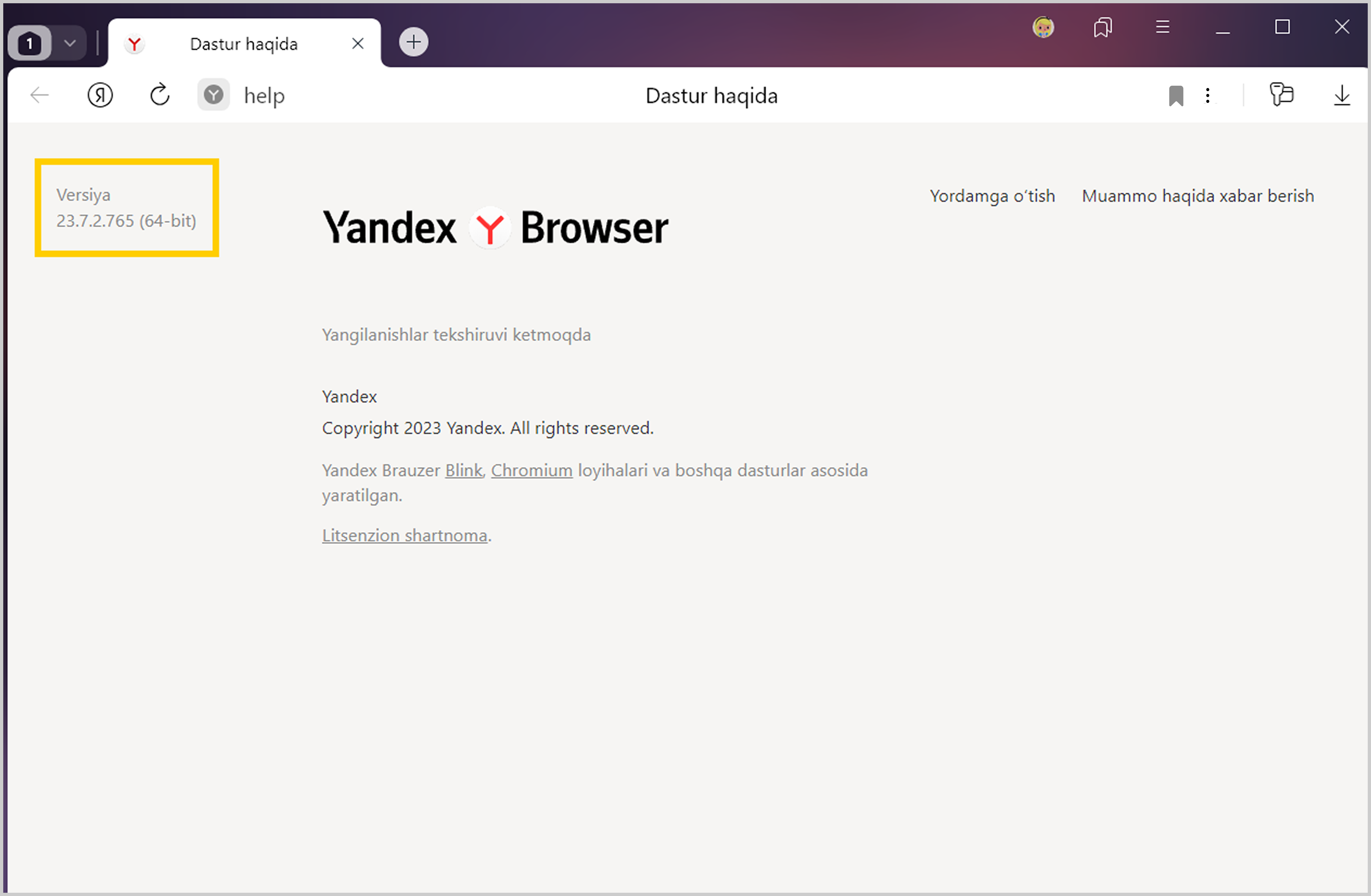
Brauzer versiyasini bilish uchun → Yordam → Brauzer haqida tugmasini bosing yoki Aqlli satrda browser://help manzilini tering.
Qayta o‘rnatish
Sharh
Brauzerni oddiy yangilash uchun qayta o‘rnatish talab qilinmaydi, Brauzer avtomatik ravishda yangilanadi.
Profil ma’lumotlarini saqlash bilan
Brauzer va shaxsiy profil ma’lumotlarini, jumladan, yorliqlar, saytlar uchun ruxsatlar, seans va boshqalarni saqlagan holda qayta o‘rnatish uchun:
-
Barcha Brauzer oynalarini yoping.
-
Boshqaruv panelini oching.
-
Dasturlar → Dasturni oʻchirish tugmasini bosing.
-
Dasturni oʻchirish yoki oʻzgartirish oynasida barcha oʻrnatilgan dasturlar roʻyxatidan Yandexni tanlang.
-
Ro‘yxat yuqorisida O‘chirib tashlash bandini bosing.
-
Ochilgan oynada O‘chirib tashlash tugmasini bosing.
-
Brauzerni oʻchirish tugmasini bosing, Brauzer sozlamalari, brauzer tarixi va boshqa ma’lumotlarni oʻchirish bandini nofaol qoldiring.
-
Brauzerni qayta o‘rnating.
Profil ma’lumotlarini o‘chirish bilan
-
Barcha Brauzer oynalarini yoping.
-
Boshqaruv panelini oching.
-
Dasturlar → Dasturni oʻchirish tugmasini bosing.
-
Dasturni oʻchirish yoki oʻzgartirish oynasida barcha oʻrnatilgan dasturlar roʻyxatidan Yandexni tanlang.
-
Ro‘yxat yuqorisida O‘chirib tashlash bandini bosing.
-
Ochilgan oynada Qayta o‘rnatish tugmasini bosing .
-
Brauzerni qayta o‘rnatish tugmasini bosing.
Qayta o‘rnatish jarayonida barcha profil ma’lumotlari kompyuterdan o‘chiriladi, ammo ular Yandex IDga ulangan hisobingizda saqlanib qoladi. Brauzer qayta o‘rnatilgandan so‘ng ushbu ma’lumotlar tiklanadi. Agar ma’lumotlar tiklanishini xohlamasangiz, ularni Yandex ID hisobingizdan o‘chirib tashlang.
-
Barcha Brauzer oynalarini yoping.
-
O‘tish → Dasturlar menyu bandini tanlang yoki Shift + ⌘ + A tugmalarini bosing.
-
Yandex belgisini Savatga o‘tkazing.
-
Savatga o‘ting va Tozalash tugmasini bosing.
-
Oʻrnatish faylini browser.yandex.uz sahifasidan yuklab oling.
-
Yuklab olingan faylni ishga tushiring.
-
Ochilgan dialog oynasida brauzer belgisini
Dasturlarjildiga ko‘chiring.
O‘chirish
-
Barcha Brauzer oynalarini yoping.
-
Boshqaruv panelini oching:
-
Win + R tugmalar birikmasini bosing.
-
Ochish maydoniga
controlni kiriting. -
OKni bosing.
-
-
Dasturlar va komponentlar yoki Dasturlar → Dasturini o‘chirish tugmasini bosing.
-
Dasturni oʻchirish yoki oʻzgartirish oynasida barcha oʻrnatilgan dasturlar roʻyxatidan Yandexni tanlang.
-
Ro‘yxat yuqorisida O‘chirib tashlash bandini bosing.
-
Ochilgan oynada O‘chirib tashlash tugmasini bosing.
-
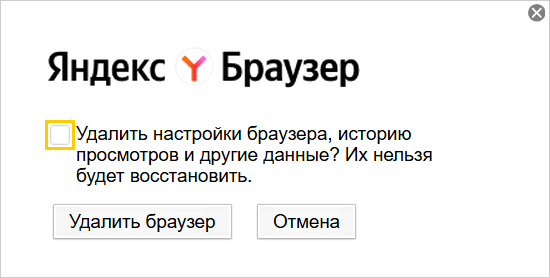
Kompyuteringizdan brauzer ma’lumotlarini oʻchirib tashlamoqchi boʻlsangiz, ochilgan oynada Brauzer sozlamalari, brauzer tarixi va boshqa ma’lumotlarni oʻchirish bandini yoqing.
-
Brauzerni o‘chirib tashlashni bosing.
Ma’lumotlar va sozlamalar faqat lokal kompyuterdan o‘chiriladi, ammo ular Yandex IDga ulangan hisobingizda saqlanib qoladi. Brauzer qayta o‘rnatilgandan so‘ng ushbu ma’lumotlar tiklanadi. Agar ma’lumotlar tiklanishini xohlamasangiz, ularni Yandex ID hisobingizdan o‘chirib tashlang.
Brauzer va uning parametrlarini, shuningdek, shaxsiy maʼlumotlar (masalan, bukmarklar va tarix) oʻchirish uchun tayyor fayldan foydalaning.
Agar Brauzerni oʻchirgan boʻlsangiz, maʼlumotlar qolgan boʻlsa:
-
Barcha Brauzer oynalarini yoping.
-
Terminalda quyidagi buyruqni bajaring:
rm -r /home/*/.config/yandex-browser*
-
Barcha Brauzer oynalarini yoping.
-
O‘tish → Dasturlar menyu bandini tanlang yoki Shift + ⌘ + A tugmalarini bosing.
-
Yandex belgisini Savatga o‘tkazing.
-
Savatga o‘ting va Tozalash tugmasini bosing.
Savollar
Agar sizda savollar qolgan bo‘lsa, O‘rnatish va yangilash bo‘yicha savol-javob bo‘limi bilan tanishing.
Manzil satriga qidirish soʻrovlarini kiritish mumkin — Brauzer sizga nima kerak ekanini oʻzi tushunadi.
Flatpak — Linux uchun paket va ilovalarni boshqarish tizimi boʻlib, u izolyatsiyalangan muhitda dasturlarni oʻrnatish va ishga tushirish imkonini beradi.