Önbellek
Tarayıcı önbelleği (cache); ziyaret ettiğiniz sayfaların bazı verilerinin kopyalarını içeren bir dosyadır. Önbellekte genellikle iki sayfa istemi arasında değişmesi pek olası olmayan sayfa öğeleri saklanır: Müzik, video, görseller, stiller, komut dosyaları. Aynı sayfayı tekrar açtığınızda tarayıcı internetten veri istemez, bunları önbellekten alır. Böylece, sayfa daha hızlı açılır ve ağ yükü azalır.
Önbellek kullanım örneği
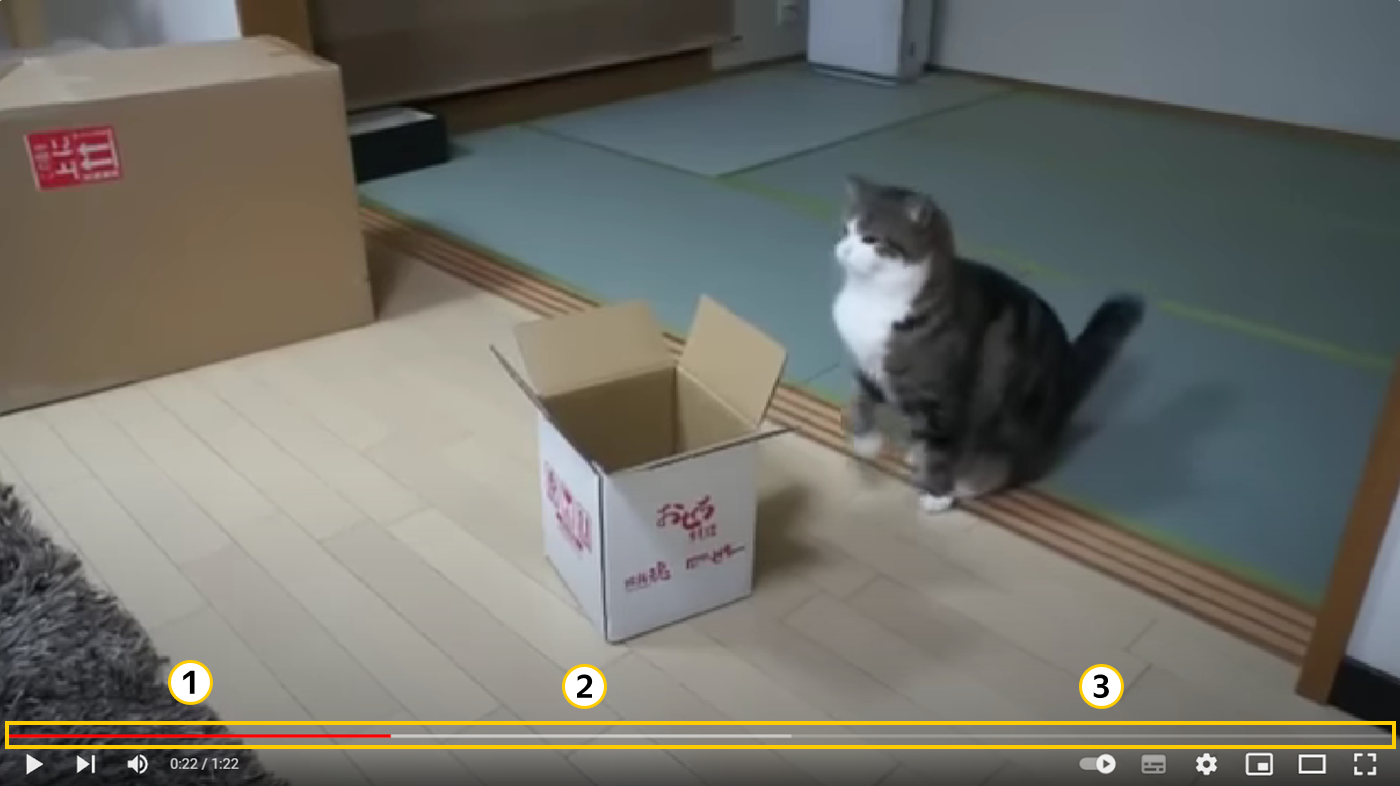
Çevrimiçi bir video başlattığınızda, video, oynatıldığından daha hızlı yüklenir. İndirilen videolar bilgisayardaki önbellekte saklanır. Bu nedenle, tamamen indirildikten sonra, videoyu internet bağlantısı olmadan dahi izleyebilirsiniz.
 : İzlenen videoların oranı.
 : Önbelleğe yüklenen videoların oranı.
 : Önbelleğe yüklenmemiş videoların oranı.
Önbellek neden gizliliğiniz için risktir?
- Bilgisayarı birden fazla kişi kullanıyorsa, bu kullanıcılardan her biri önbellek klasörüne erişebilir. Bu tür bilgisayarları Gizli modda kullanmanızı öneririz.
- Bilgisayarda bulunabilecek kötü amaçlı yazılımlar Yandex Browser'ın önbelleğine erişebilir.
- Şüpheli bir siteyi ziyaret ederseniz, web dolandırıcıları Yandex Browser'ınızın önbelleğine erişebilir. Ziyaretiniz sırasında veriler zaten dolandırıcıların eline geçmiş olabileceği için, siteyi ziyaret ettikten sonra verileri silmek işe yaramayacaktır. Kişisel bilgilerin gizli kalması için, şüpheli siteleri açarken Gizli modu kullanın.
Önbelleği temizleme
Önbelleği temizlemenin yararlı olabileceği durumlar
- Tarayıcı çok yavaş çalıştığında veya başlatılması çok uzun sürdüğünde
- Browser diskte çok fazla yer kapladığında
- Sayfalar hatalı yüklendiğinde veya görüntülendiğinde
- Site bilgileri güncellenmiş olmasına karşın sitede eski bilgiler görüldüğünde
- Sesler/videolar hatalı oynatıldığında veya görseller hatalı görüntülendiğinde
- Siteye kullanıcı girişi yapılamadığında
- Pencere veya sekmeler kendiliğinden açıldığında
- Gizliliğin korunması amacıyla ziyaret geçmişinin silinmesi gerektiğinde
Browser'ın tüm önbelleğini veya sadece istediğiniz sayfasının önbelleğini temizleyebilirsiniz.
-
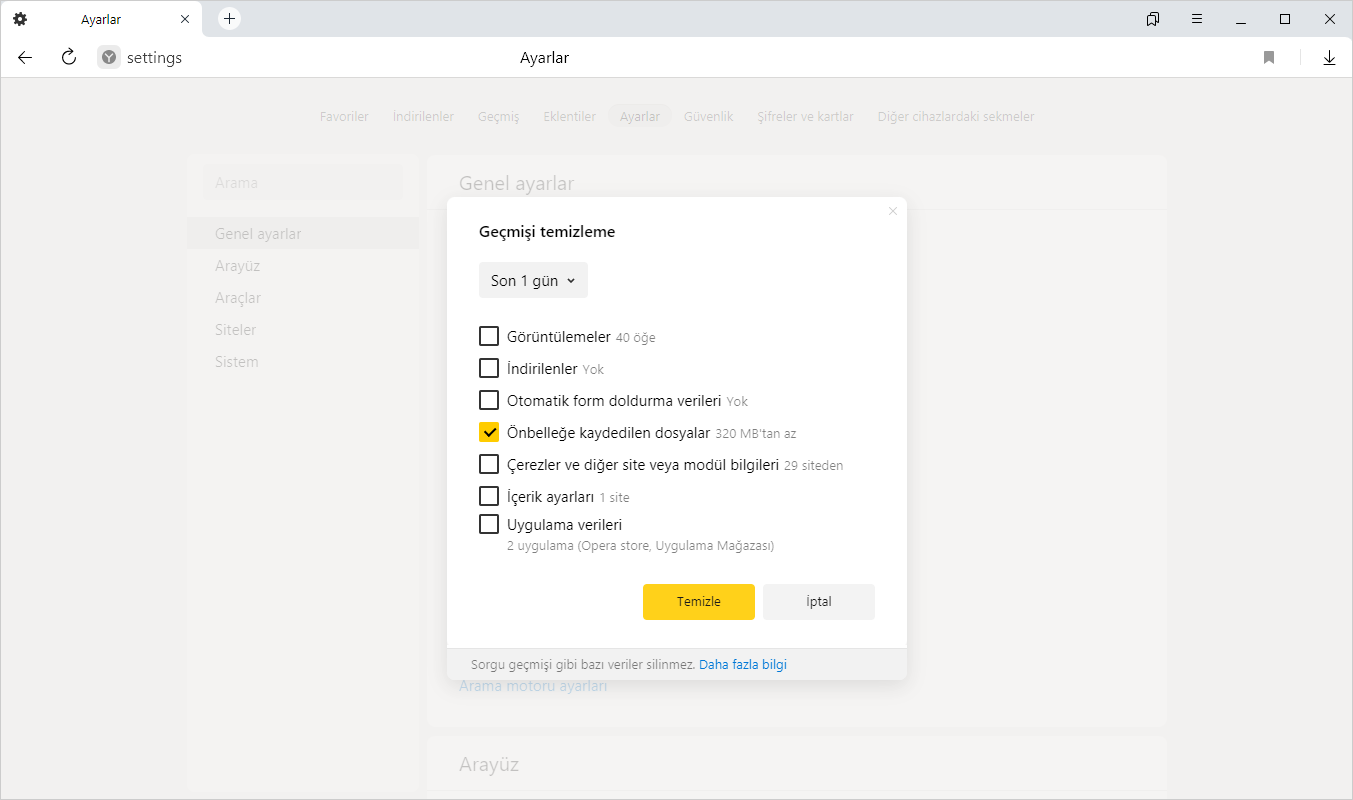
→ Geçmiş → Geçmişi temizle ögesine tıklayın veya Ctrl + Shift + Del (Windows’ta) veya Shift + ⌘ + Backspace (macOS’ta) klavye kısayol tuşlarına basın.
-
Geçmişi temizleme listesinde, önbelleğin geçmişe doğru ne kadarlık bir süre için silineceğini seçin.
-
Önbellekte kaydedilmiş dosyalar seçeneğini etkinleştirin.
-
Diğer seçenekleri devre dışı bırakın (temizlemek istediğiniz sadece tarayıcının önbelleği ise).
-
Temizle tuşuna tıklayın.
Sayfanın önbelleğini temizlemek için kısayol tuşlarını kullanın:
|
İşletim sistemi |
Kısayol tuşları |
|
Windows ve Linux |
|
|
macOS |
Shift + ⌘ + R |
Başka bir çözüm yolu olarak Gizli Mod'u kullanabilirsiniz: Bu modda önbelleğe bir şey kaydedilmez.
Önbelleği temizlemek işe yaramadıysa Sıkça Sorulan Sorular bölümüne gidin.
Önbelleğin otomatik temizlenmesi
Browser her kapatıldığında önbelleğin temizlenmesi için:
-
→ Ayarlar → Gizlilik → Tarayıcı kapatıldığında veriler silinsin'i işaretleyin.
-
Silinecek verileri seç'e tıklayın ve Önbelleğe kaydedilen dosyalar'ı seçin.
Önbelleği kullanmadan dosya indirme
Browser, dosya yüklenirken güncel sürümü yerine önbelleğe yüklü olan eski bir sürümünü kullanabilir.
Dosyanın güncel sürümünün indirilmesi için:
- Ctrl + Shift + I (Windows veya Linux'ta) veya ⌥ + ⌘ + I (macOS'ta) tuş kombinasyonunu kullanın. Geliştirici araçları açılır.
- Ağ/Network sekmesini açın.
- Önbelleği kapat/Disable cache seçeneğini etkinleştirin.
- Ctrl + R (Windows veya Linux'ta) veya ⌘ + R (macOS'ta) tuş kombinasyonunu kullanarak sayfayı güncelleyin.
Not
Geliştirici araçları sayfada açık olduğu sürece önbellek kapalı kalır.
Dosyanın eski sürümünün önbellekten yüklenmesini önlemek için:
- Dosyayı paylaşırken
cache-controlHTTP başlığını ayarlayın. Tarayıcı, başlık değerine uygun olarak dosyayı önbelleğe almaya başlar. - CMS'te (örneğin, Drupal) bağlantı oluştururken Dosya olarak indir seçeneğini etkinleştirin. Sayfanın
<a href="http://kaynak kodu yerine<a download="" href="http://kullanılır. Dosya yüklenirken önbellek kullanılmaz.
Browser önbelleği nerede bulunur?
Önbellek sadece bir cihazda saklanır ve cihazlar arasında aktarılmaz.
Yandex Browser önbelleğini görüntülemek veya kopyalamak için (ör. teknik destek için) şu klasörü açın:
|
İşletim sistemi |
Önbellek adresi |
|
Windows 7, Windows 8, Windows 10, Windows 11 |
Not
|
|
macOS |
|
|
Linux |
|
Not
Microsoft Windows 7, 8 ve 8.1 işletim sistemlerinin desteği Aralık 2024'te sona erdi.
Microsoft Windows XP ve Vista işletim sistemi desteği Nisan 2017'de sona ermiştir.
Önbellek boyutu yönetimi
Sınırlama
Önbellek yalnızca Windows'ta yönetilir.
Yandex Browser'a kaydedilen önbelleğin maksimum boyutunu değiştirmek için:
-
Masaüstünüzde veya Başlat menünüzde Yandex Browser'ın kısayolunu bulun.
-
Kısayola sağ tıklayıp → Özellikler'e tıklayın.
-
Obje alanının sonuna
--disk-cache-size=parametresini ekleyin.=simgesinden sonra Yandex Browser'da sakanacak önbelleğin maksimum boyut değerini bayt (B) olarak yazın. Obje satırının örneği:"C:\Kullanıcılar\Hesap adınız\AppData\Local\Yandex\YandexBrowser\Application\browser.exe" --disk-cache-size=1600Önemli
browser.exe'den sonra boşluk bırakmak zorunludur. -
Uygula'ya tıklayın.
-
Yandex Browser'ı yeniden başlatın. → Tarayıcıyı kapat'a tıklayın veya Ctrl + Shift + Q tuş kombinasyonunu kullanın.