Yandex Browser'ın kurulumu ve güncellenmesi
Sistem Gereksinimleri
Not
Windows işletim sisteminin 32 bit sürümlerinin desteği Ağustos 2025'te sona ermiştir.
Windows 7, 8 ve 8.1 desteği Aralık 2024'te sona ermiştir.
Windows XP ve Vista desteği Nisan 2017'de sona ermiştir.
|
İşletim sistemi sürümü |
|
|
İşlemci |
Frekansı 1 GHz (veya üstü) olan işlemci |
|
RAM |
En az 512 MB |
|
Boş disk alanı |
En az 600 MB |
|
İşletim sistemi sürümü |
64-bit Ubuntu 18.04 (ve üstü), Debian 10 (ve üstü), openSUSE 15.2 (ve üstü) veya Fedora Linux 32 (ve üstü) |
|
Standart kitaplıklar |
glibc 2.18 (ve üstü), NSS 3.35 (ve üstü), nss-util 3.59 (ve üstü), ALSA 1.1.6 (ve üstü) |
|
İşlemci |
Intel Pentium 4 (ve üstü) |
|
RAM |
En az 512 MB |
|
Boş disk alanı |
En az 600 MB |
|
İşletim sistemi sürümü |
macOS 12 (ve üstü) |
|
İşlemci |
Intel, Apple M1 (ARM) |
|
RAM |
En az 512 MB |
|
Boş disk alanı |
En az 600 MB |
Kurulum
Not
Yandex Browser’ı yüklediğinizde Lisans Sözleşmesi şartlarını kabul etmiş oluyorsunuz.
-
Bilgisayarınızın sistem şartlarına uygun olduğundan emin olun.
-
Kurulum dosyasını indirin.
-
İndirilen dosyayı çalıştırın.
-
Kur'a tıklayın.
-
Yükleyicinin bilgisayarda değişiklikler yapmasına izin verin.
Dikkat
Bilgisayarınızın sistem şartlarına uygun olduğundan emin olun.
Debian, Deepin, Kali, Mint, Raspbian, Ubuntu
-
Browser kurulum paketini (Linux sürümü, DEB paketi) indirin.
-
Paketi uygulama yöneticisinde açın (varsayılan olarak paket arşiv yöneticisinde açılabilir).
-
Uygulama yöneticisinin talimatlarını izleyin.
Astra Linux
Not
1.7.x ve üstü sürümler için talimatlar aşağıda verilmiştir. 2.12 ve 1.6 sürümleri için yukarıdaki "Debian, Deepin, Kali, Mint, Raspbian, Ubuntu" bölümüne bakın.
Yandex Browser kurulum paketi standart yazılım deposunda barındırılır. Yükleme için bir yöntem kullanın:
-
Konsolda şu komutu yazın:
sudo apt-get install yandex-browser-stable -
Downloader (indirme aracını) indirip kurun.
-
Yandex Browser'ı kurmak için Synaptic grafik paket yöneticisini kullanın.
Alt Linux
Bir yöntem seçin:
-
Konsolda şu komutu yazın:
su -lc 'apt-get update && apt-get install yandex-browser-stable' -
Downloader (indirme aracını) indirip kurun.
-
Yandex Browser'ı kurmak için Synaptic grafik paket yöneticisini kullanın.
RED OS
Yandex Browser yükleme yöntemlerinden birini seçin:
-
Konsolda şu komutu yazın:
sudo dnf install yandex-browser-stable -
RED OS Ayar Penceresi aracını açın. Üçüncü Taraf Uygulamaları sekmesinde Yandex Browser’ı seçin. Yüklenen paketleri ve bağımlılıkların listesini içeren Kurulum penceresinde Kabul Et ögesine tıklayın.
-
Downloader (indirme aracını) indirip kurun.
-
Yandex Browser Yükleme Paketini (Linux sürümü, rpm paketi) indirin. Konsolda şu komutu yazın:
sudo dnf install “/path/to/rpm”
Rosa Fresh
Bir yöntem seçin:
-
Konsolda şu komutu yazın:
sudo dnf install yandex-browser -
Downloader (indirme aracını) indirip kurun.
ROSA KOBALT 7.9
Yandex Browser kurulum paketi yazılım deposunda barındırılır. Kurulum yapmak için:
- Yazılım deposu konfigürasyonlu
/etc/yum.repos.d/proprietary.repodosyasını oluşturun:
[proprietary]
name=ROSA Enterprise Linux Server - Base
baseurl=http://$rosa_support_id_server:@abf-downloads.rosalinux.ru/rosa-server79/repository/$basearch/proprietary/release
gpgcheck=0
enabled=1
priority=2
- Yandex Browser kurulumunu başlatmak için şu komutu kullanın:
yum install yandex-browser-stable -y
Yandex Browser kurulduktan sonra ana menüdeki İnternet bölümüne Yandex Browser kısayolu eklenecektir.
CentOS, Fedora
-
Yandex Browser kurulum paketini (Linux sürümü, rpm paketi) indirin.
-
Paketi uygulama yöneticisinde açın (varsayılan olarak paket arşiv yöneticisinde açılabilir).
-
Uygulama yöneticisinin talimatlarını izleyin.
OpenSUSE
-
Yandex Browser kurulum paketini (Linux sürümü, rpm paketi) indirin.
-
Konsolda şu komutu yazın:
sudo zypper install <RPM paket yolu>
-
“Devam edilsin mi?” sorusuna yanıt olarak
ytuşuna basın. -
"İmza doğrulanırken hata oluştu. “Durdur, tekrar et, yok say?” sorusuna yanıt olarak
ituşuna basın.
Elementary
-
Browser kurulum paketini (Linux sürümü, DEB paketi) indirin.
-
Konsolda şu komutu yazın:
sudo apt-get install <DEB paket yolu>
Manjaro
Not
Depoda tarayıcı dağıtımı AUR Arch Linux topluluğu tarafından barındırıldı. Yandex, dağıtımları AUR'a yaymaz.
-
Programları kur veya kaldır öğesini açın.
-
Sağ üst köşede → Ayarlar ögesine tıklayın.
-
Sekmede AUR seçeneği etkinleştir AUR desteğini etkinleştir.
-
Ayarlar penceresini kapatın.
-
Arama motorunda
yandex-browseryazın. -
Arama sonuçlarında yandex-browser <sürüm> → Topla → Uygula → Uygula seçeneğini seçin.
Yandex Browser kurulduktan sonra "İşlem başarıyla tamamlandı" mesajını göreceksiniz.
-
Bilgisayarınızın sistem şartlarına uygun olduğundan emin olun.
-
Kurulum dosyasını indirin.
-
İndirilen dosyayı çalıştırın.
-
Açılan pencerede tarayıcı simgesini
Programlarklasörüne sürükleyin.
Öneri
Yandex Browser başka bir cihazınızda kuruluysa, profil verilerinizi oradan aktarabilirsiniz.
Varsayılan tarayıcı
Tüm bağlantıların varsayılan olarak Yandex Browser'da açılması için:
-
Sağ üst köşede → Ayarlar ögesine tıklayın.
-
Yandex Browser varsayılan tarayıcı yapılsın mı? bölümünde Evet, yapılsın butonuna basın.
Browser'ı varsayılan tarayıcınız yapmadıysanız, başlatıldığında Bu tarayıcı varsayılan tarayıcı yapılsın mı? penceresi açılabilir. Bu pencerenin bir daha açılmaması için Bir daha sorma seçeneğini etkinleştirin ve Şimdi değil'e tıklayın.
Güncelleme
Yandex Browser otomatik güncellenir. Ancak, Yandex Browser sürümünü kontrol edebilir ve gerekirse manuel olarak güncelleyebilirsiniz:
-
→ Yardım → Yandex Browser hakkında ögesine tıklayın.
-
Açılan pencerede Güncelle butonuna tıklayın. Bu buton görüntülemiyorsa, bu durum en güncel Yandex Browser sürümünü kullanıyor olduğunuz anlanına gelir.
-
Güncellemeyi yükledikten sonra Yeniden Başlat ögesine tıklayın.
Güncellemeler olmadan Yandex Browser yeni tehditlere karşı verilerinizi koruyamaz.
Yandex Browser otomatik güncellenir. Ancak uygun deponun kurulması sırasında hata olduysa, deponun ve elektronik imza anahtarının manuel olarak kaydedilmesi gerekir:
DEB
-
Konsolda şu komutu yazın:
sudo add-apt-repository "deb https://repo.yandex.ru/yandex-browser/deb stable main" -
Konsolda aşağıdaki komutu yazıp gerekli elektronik imza anahtarını indirin:
curl https://repo.yandex.ru/yandex-browser/YANDEX-BROWSER-KEY.GPG --output YANDEX-BROWSER-KEY.GPG -
Konsola aşağıdaki komutu yazıp anahtarı dağıtım paketine dahil edin:
sudo apt-key add YANDEX-BROWSER-KEY.GPG
RPM
Terminalde sırasıyla şu komutları çalıştırın:
sudo rpmkeys --import https://repo.yandex.ru/yandex-browser/YANDEX-BROWSER-KEY.GPG
sudo dnf config-manager --add-repo http://repo.yandex.ru/yandex-browser/rpm/stable/x86_64
Yandex Browser 9 Haziran 2023’ten önce yüklendiyse
Yandex Browser’ın en son güncellemelerine erişebilmeniz için şifreleme anahtarınımanuel olarak güncellemeniz gerekir. Bu amaçla konsolu açıp aşağıdaki komutu gerçekleştirin:
-
RHEL, Cent OS, Fedora, openSUSE, ALT Linux, Rosa ve diğer RPM dağıtımları için:
sudo rpm --import https://repo.yandex.ru/yandex-browser/YANDEX-BROWSER-KEY.GPG -
Ubuntu, Debian, Mint ve diğer DEB dağıtımları için:
curl -s https://repo.yandex.ru/yandex-browser/YANDEX-BROWSER-KEY.GPG | sudo gpg --dearmor -o /etc/apt/trusted.gpg.d/yandex-browser.gpg
Sisteminizde kullanılan APT paket sürümü 2.9.15 veya üstü ise
-
Konsolda aşağıdaki komutu yazıp gerekli elektronik imza anahtarını indirin:
curl -s https://repo.yandex.ru/yandex-browser/YANDEX-BROWSER-KEY.GPG | sudo gpg --dearmor -o /etc/apt/trusted.gpg.d/yandex-browser.gpg -
Konsola şu komutu yazarak yazılım deposu ekleyin:
sudo add-apt-repository "deb https://repo.yandex.ru/yandex-browser/deb stable main"
Yandex Browser sürümünü öğrenme
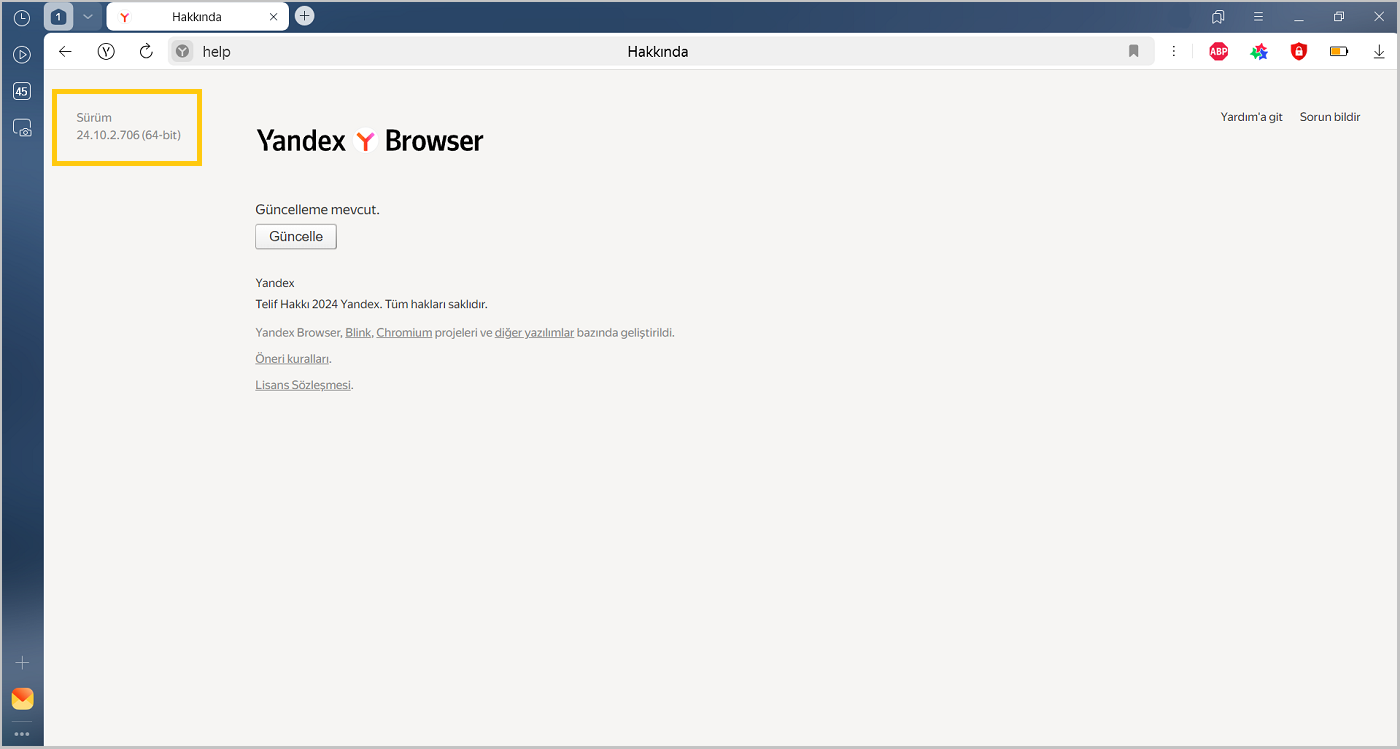
Yandex Browser sürümünü öğrenmek için → Yardım → Browser hakkında ögesine tıklayın veya Akıllı Satıra browser://help adresini girin.
Yeniden kurulum
Not
Tarayıcının kolay güncellenmesi için yeniden kurulması gerekmez: Yandex Browser otomatik güncellenir.
Profil bilgilerini kaydederek
Sekmeler, site izinleri, oturumlar gibi tüm kişisel profil verilerini kaydederek Yandex Browser'ı yeniden kurmak için:
-
Yandex Browser'ın tüm pencerelerini kapatın.
-
Denetim Masası'nı açın.
-
Programlar → Programı kaldır'a tıklayın.
-
Program kaldır veya değiştir penceresindeki program listesinden Yandex'i seçin.
-
Listenin üstündeki Kaldır'a tıklayın.
-
Açılan pencerede Kaldır butonuna tıklayın.
-
Tarayıcı ayarlarını, gezinme geçmişini ve diğer verileri sil seçeneğini devre dışı bırakarak Tarayıcıyı kaldır'a tıklayın.
-
Yandex Browser'ı tekrar kurun.
Profil verilerinin silinmesiyle
-
Yandex Browser'ın tüm pencerelerini kapatın.
-
Denetim Masası'nı açın.
-
Programlar → Programı kaldır'a tıklayın.
-
Program kaldır veya değiştir penceresindeki program listesinden Yandex'i seçin.
-
Listenin üstündeki Kaldır'a tıklayın.
-
Açılan pencerede Yeniden kur butonuna tıklayın.
-
Tarayıcıyı yeniden kur'a tıklayın.
Yeniden kurulum sırasında tüm profil bilgileriniz bilgisayardan silinecek fakat Yandex ID'ye bağlı hesabınızda kayıtlı kalacaktır. Browser'ın yeniden kurulumu tamamlandığında bu veriler geri yüklenecektir. Geri yüklenmesini istemiyorsanız, verileri Yandex ID'den kaldırın.
-
Yandex Browser'ın tüm pencerelerini kapatın.
-
Geçiş → Programlar menü öğesini seçin veya Shift + ⌘ + A tuşlarına basın.
-
Yandex simgesini Çöp Sepeti'ne sürükleyin.
-
Çöp Sepeti'ni açıp Boşalt'a tıklayın.
-
İndirilen dosyayı çalıştırın.
-
Açılan pencerede tarayıcı simgesini
Programlarklasörüne sürükleyin.
Kaldırma/Silme
-
Yandex Browser'ın tüm pencerelerini kapatın.
-
Denetim Masası'nı açın:
-
Win + R tuş kombinasyonunu kullanın.
-
Aç alanına
controlyazın. -
Tamam'a tıklayarak işlemi onaylayın.
-
-
Programlar ve Özellikler'e tıklayın veya Programlar → Programı kaldır yolunu izleyin.
-
Program kaldır veya değiştir penceresindeki program listesinden Yandex'i seçin.
-
Listenin üstündeki Kaldır'a tıklayın.
-
Açılan pencerede Kaldır butonuna tıklayın.
-
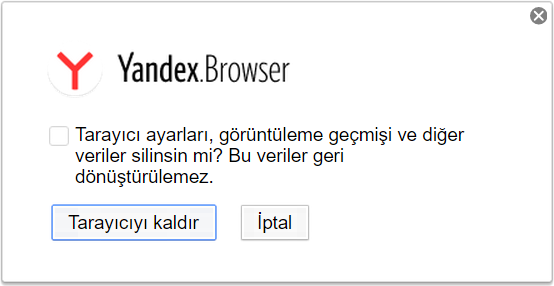
Browser verilerini bilgisayarınızdan silmek istiyorsanız, açılan pencerede Tarayıcı ayarlarını, tarama geçmişini ve diğer verilerini sil seçeneğini etkinleştirin.
-
Tarayıcıyı kaldır'a tıklayın.
Profil bilgileriniz yalnızca yerel olarak bilgisayarınızdan silinerek Yandex ID'ye bağlı hesabınızda kayıtlı kalacaktır. Browser'ın yeniden kurulumu tamamlandığında bu veriler geri yüklenecektir. Geri yüklenmesini istemiyorsanız, verileri Yandex ID'den kaldırın.
Yandex Browser'ı ve ayarlarını, ayrıca kişisel verilerinizi (favoriler ve geçmiş gibi) silmek için hazır dosyayı kullanın.
Yandex Browser'ı zaten sildiyseniz ve verileriniz kaldıysa:
-
Yandex Browser'ın tüm pencerelerini kapatın.
-
Terminalde ilgili komutu çalıştırın:
rm -r /home/*/.config/yandex-browser*
-
Yandex Browser'ın tüm pencerelerini kapatın.
-
Geçiş → Programlar menü öğesini seçin veya Shift + ⌘ + A tuşlarına basın.
-
Yandex simgesini Çöp Sepeti'ne sürükleyin.
-
Çöp Sepeti'ni açıp Boşalt'a tıklayın.
Sorular
Sorularınız varsa Kurulum ve Güncelleme Hakkında Sıkça Sorulan Sorular bölümüne göz atın.
Adres çubuğuna arama sorguları girebilirsiniz; Yandex Browser neye ihtiyacınız olduğunu anlayacaktır.