Файлдарды жүктеу
Сілтемені басу арқылы сіз файлды жүктей аласыз немесе қарау үшін аша аласыз. Файл қаралым үшін ашылады, егер Яндекс Браузер оның пішімін қолдаған жағдайда және егер ол қолдамаса, компьютерге жүктеледі. Файл жүктеле бастаған кезде Ақылды жолдың оң жағында  жүктеу индикаторы бар файл белгішесі пайда болады.
Ескерту
Мұрағаттар мен орындалатын файлдарды жүктеу кезінде Браузер вирустар мен жағымсыз БҚ бар-жоғын тексереді.
Жүктеуді тоқтату және жаңарту
Файлды жүктеуді тоқтату
- Жүктелетін файлы белгішесі үшін мәтінмәндік мәзірді шақырыңыз.
- Жүктеуді тоқтату тармағын басыңыз.
Файлды жүктеуді жалғастыру
- Жүктелетін
 файлы белгішесі үшін мәтінмәндік мәзірді шақырыңыз.
 - Жүктеуді жалғастыру тармағын басыңыз.
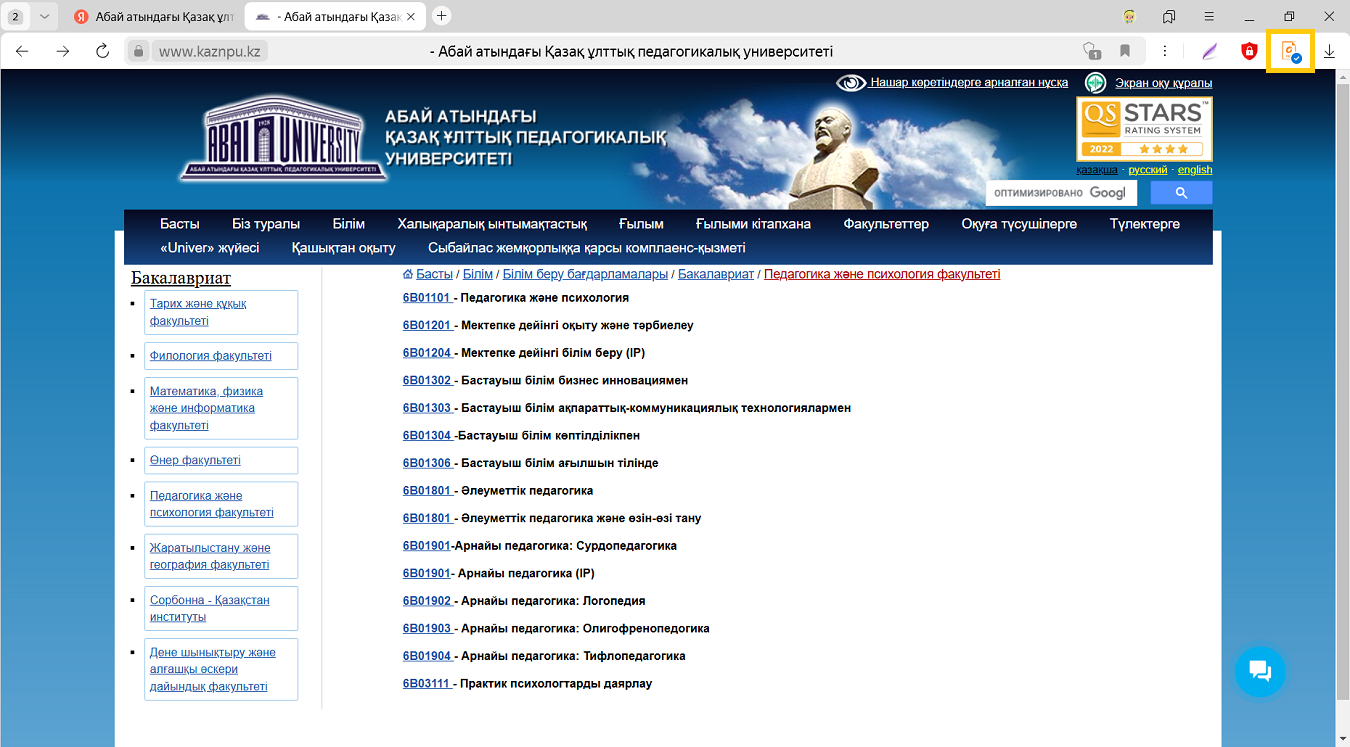
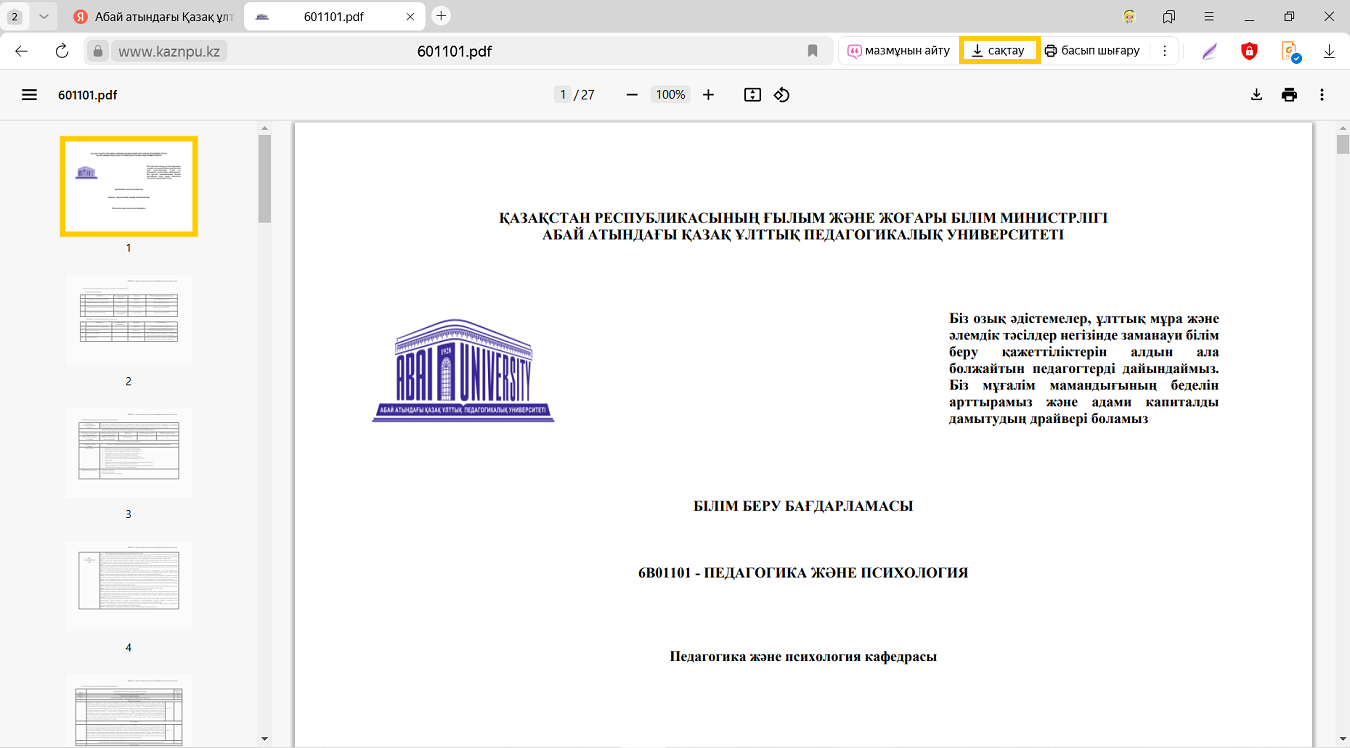
Қаралым үшін ашық файлды сақтау
Ақылды жолдың оң жағындағы сақтау батырмасын басыңыз.
Жүктелген файлды қалай ашады
Жүктелген файлды ашу
- Ақылды жолдың оң жағындағы
 белгішесін басыңыз.
 - Қажетті файлды таңдаңыз. Егер ол соңғы жүктеу тізімінде жоқ болса, Қалтаны ашу сілтемесін басыңыз.
Жүктелген файлдарды автоматты түрде ашу
- Ақылды жолдың оң жағындағы белгішесін басыңыз.
- Қажетті пішімдегі файлды таңдаңыз.
 → <Файл пішімін> автоматты түрде ашу батырмасын басыңыз.
Жүктелген файлдар қайда сақталады
Әдепкі файлдар келесі қалталарда сақталады:
|
Операциялық жүйе |
Жолы |
|
Windows 7, Windows 8, Windows 10 |
Users<пайдаланушының тіркелгісі>\ Жүктеу |
|
macOS |
Users/<пайдаланушының тіркелгісі>/ Downloads |
Ескерту
Microsoft Windows 7, 8 және 8.1 операциялық жүйелерін қолдау 2024 жылдың желтоқсанынан бастап тоқтатылған.
Microsoft Windows XP және Vista операциялық жүйелерін қолдау 2017 жылғы сәуір айынан бастап тоқтатылған.
Жүктеулер қалтасын ашу
- Ақылды жолдың оң жағындағы белгішесін басыңыз.
- Ашылған терезенің оң жақ жоғарғы бұрышындағы Қалтаны ашу сілтемесін басыңыз.
Жүктелген файлдар қандай қалтаға сақталатынын білу
-
→ Баптаулар → Құралдар батырмасын басыңыз.
-
Жүктелген файлдар бөлімінде файл қалтасына апаратын жол көрсетілген.
Жүктелген файлдар үшін қалтаны өзгерту
-
→ Баптаулар → Құралдар батырмасын басыңыз.
-
Жүктелген файлдар бөлімінде <файлдар сақталатын қалта жолы> ішіне сақтау опциясын таңдаңыз.
-
Таңдалған опцияның оң жағында Өзгерту опциясын басып, жаңа қалта жолын көрсетіңіз.
Браузердің файлдарды сақтау үшін қалтаны сұратуы үшін:
-
→ Баптаулар → Құралдар батырмасын басыңыз.
-
Жүктелген файлдар бөлімінде Файлдарды қайда сақтау керектігін әрқашан сұрау опциясын қосыңыз.
Бұл жүктеу кезінде файлдардың атын өзгертуге мүмкіндік береді.
Браузердегі жүктеулер тізімін қарау
Барлық жүктелген файлдардың тізіміне өту үшін, → Жүктеулер опциясын басыңыз.
Жүктеулерде файлды жасыру
- → Жүктеулер опциясын басыңыз.
- Қажетті файлды таңдаңыз.
- Файлға қарама-қарсы Тағы батырмасын басыңыз және мәзірдің Тізімнен алып тастау тармағын таңдаңыз.
Файл жүктеу тізімінен жойылады, бірақ компьютерден жойылмайды. Оны жүктеу кезінде файл сақталған қалтадан таба аласыз.
Жүктеу тізімін тазалау
- → Жүктеулер опциясын басыңыз.
- Парақшаның сол жақ төменгі бұрышындағы Жүктелгендерді жасыру сілтемесін басыңыз.
Нәтижесінде Браузердегі жүктеулер тізімі тазартылады. Компьютерден файлдар өшірілмейді.
Жүктелген файлдарды өшіру
- → Жүктеулер опциясын басыңыз.
- Парақшаның сол жақ төменгі бұрышындағы Қалтаны ашу батырмасын басыңыз.
- Қажетті файлдарды таңдаңыз.
- Delete пернесін басыңыз.
Хабарландырулар
Жүктеу аяқталғаны туралы хабарламалар мен файл жүктелгені туралы ескертулер алу үшін:
-
→ Баптаулар → Құралдар батырмасын басыңыз.
-
Жүктелген файлдар бөлімінде Жүктеулер аяқталғандығы туралы хабарламаларды көрсету және Егер файл жүктелген болса, ескерту опцияларын қосыңыз.
Жүктеумен жұмыс істеуге арналған жылдам пернелер
Ыстық пернелер
|
Жүктелген файлдар тізімін ашу |
Ctrl + J |
|
Тарихты, кеш және жүктеулерді тазарту құралын ашу |
Ctrl + Shift + Del |
|
Бетті … ретінде сақтау |
Ctrl + S |
|
Бетті басып шығару |
Ctrl + P |
|
Файлды (пішім |
Alt + сілтемені басу |
|
Ыстық пернелер |
|
|
Жүктелген файлдар тізімін ашу |
Shift + ⌘ + J |
|
Бетті … ретінде сақтау |
⌘ + S |
|
Бетті басып шығару |
⌘ + P |
Толығырақ біліңіз
Жүктеу мәселелері
Браузер файлдарды жүктеуді бұғаттайды
Егер жүктеліп жатқан файлда зиянды бағдарлама бар болса, Браузер оны бұғаттайды. Толығырақ Қауіпті файлдарды бұғаттау бөлімін қараңыз.
Жүктеу үзілді
Жүктеуді жаңартып көріңіз:
- → Жүктеулер немесе Ctrl + J пернелерін басыңыз.
- Қажетті файлды таңдаңыз.
- Оң жақтан Тағы → Жүктеуді жалғастыру батырмасын басыңыз.
Егер жүктеу жаңартылмаса, файлды қайта жүктеп көріңіз:
- → Жүктеулер немесе Ctrl + J пернелерін басыңыз.
- Қажетті файлды таңдаңыз.
- Оң жақта Тағы → Қайта жүктеу батырмасын басыңыз.
Сондай-ақ, жүктеуге компьютеріңізде орнатылған антивирус әсер етуі мүмкін. Антивирусты уақытша өшіріп, файлдарды қайтадан жүктеп көріңіз.
Браузер файлдарды тым ұзақ тексереді
Назар аударыңыз
Сіз жүктелетін файлдарды тексеруді сөндіре аласыз, бірақ ол үшін сізге Браузердегі зиянды сайттар мен бағдарламалардан қорғау қызметін түгел өшіру қажет болады. Біз бұны жасамауға кеңес береміз.
Егер сіз файлдарды тексеруді өшіргіңіз келсе:
-
Оң жақ жоғарғы бұрышта → Баптаулар опциясын басыңыз.
-
Қауіпсіздік қойындысына өтіңіз.
-
Қауіптерден қорғау бөлімінде Қаралатын сайттар мен жүктелетін файлдардың қауіпсіздігін тексеру опциясын өшіріңіз.
Файлдар баяу жүктеледі
-
→ Кеңейтімдер опциясын басып, барлық кеңейтімдерді өшіріңіз.
-
Файлдарды жүктеуді қайталаңыз.
Google Дискідегі файлдар жүктелмейді
- Google Диск сайтына кіріңіз. Ақылды жолдың оң жағындағы
 белгішесін басыңыз.
 - Осы веб-парақшадағы трекерлер бөліміндегі Сайт жұмыс істемей ме? сілтемесін басыңыз.
- Ашылған терезеде Бөгде сookie файлдарына рұқсат беру батырмасын басыңыз.
Жүктеу аяқталғаны туралы хабарлама жоқ
Жүктеудің аяқталғандығы туралы хабарлама келесі жағдайларда пайда болады:
- файлды жүктеу уақыты 15 минуттан асады;
- бірнеше файл жүктеледі.
Браузерде жүктеудің аяқталғаны туралы хабарлама қосылғанын тексеріңіз:
-
→ Баптаулар → Құралдар батырмасын басыңыз.
-
Жүктелген файлдар бөлімінде Жүктеулер аяқталғандығы туралы хабарламаларды көрсету опциясын қосыңыз.
Сурет WebP форматында жүктеледі
Жүктелетін суреттің форматы серверге байланысты. Егер сервер Яндекс Браузерді WebP форматын тани алатын бағдарлама ретінде анықтаса, WebP форматын түрлендіре алады. Бұл жағдайда Браузер форматты таңдауға әсер ете алмайды.
Суреттер барлық жерден WebP форматында жүктелмейді. Мысалы, Яндекс Суреттерден алынған сурет JPEG форматында сақталады.
Толығырақ біліңіз
Таңбасы орнатылған бағдарламаға байланысты өзгеше болуы мүмкін.