Кеш
Браузер кеші (cache) — сіз кірген парақшалардың кейбір деректерінің көшірмелері бар папка. Әдетте кеште екі сұрау арасындағы уақыт аралығында өзгертіліп үлгермеген бет элементтері сақталады — музыка, бейне, суреттер, стильдер, скриптілер. Бұрын кірген парақшаны қайтадан ашқан кезде браузер деректерді интернеттен емес, кештен алады. Парақша тезірек ашылады, ал желіге жүктеме төмендейді.
Кешті пайдалану үлгісі
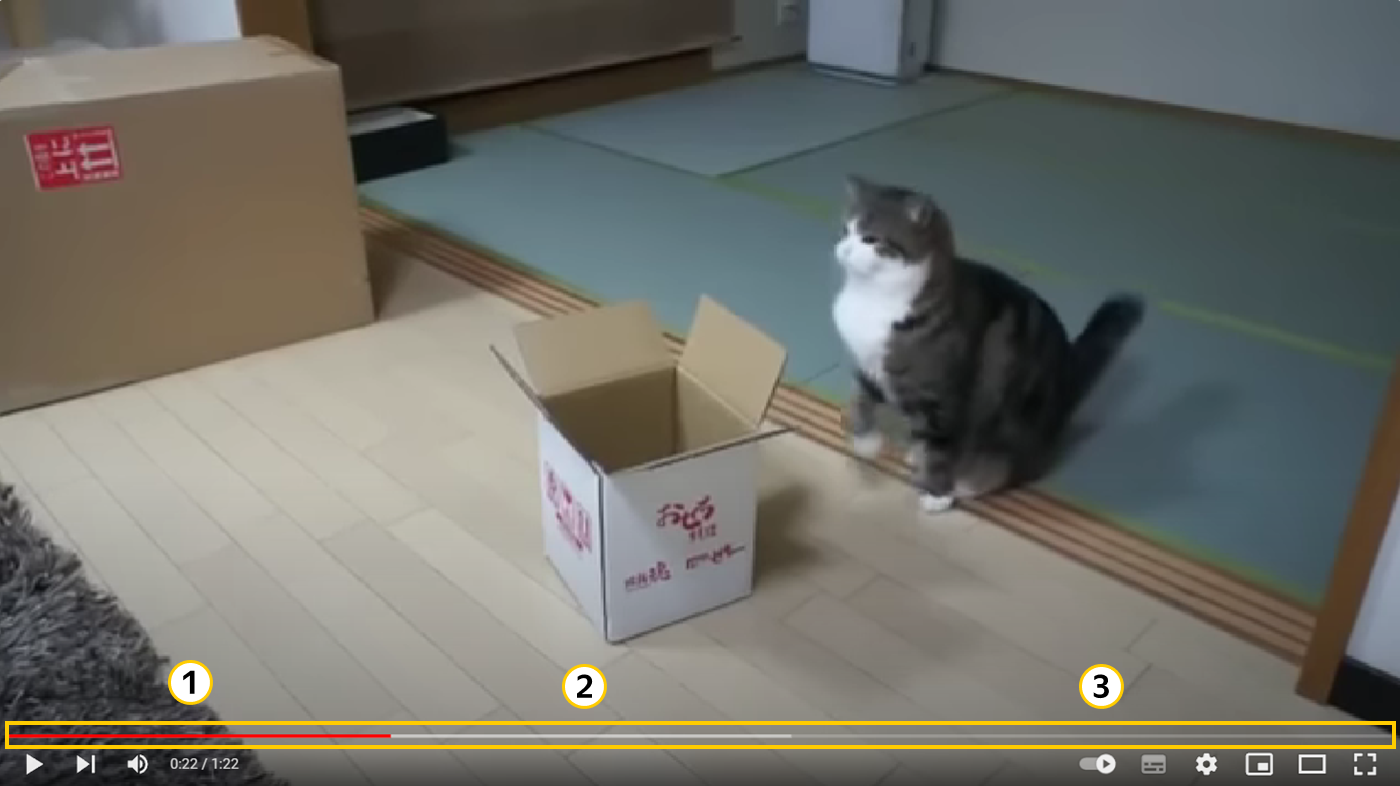
Интернеттегі бейнені іске қосқан кезде, ол ойнатылғаннан тезірек жүктеледі. Жүктелген роликтер компьютердегі кэште сақталады. Сондықтан, толық жүктелгеннен кейін сіз интернетке қосылмай-ақ бейнені қарап шығасыз.
 — қаралған видео үлесі.
 — кешке жүктелген видео үлесі.
 — кешке жүктелмеген видео үлесі.
Неліктен кеш — құпиялылыққа қауіп
- Егер компьютерді бірнеше адам пайдаланса — олардың кез келгені кэш қалтасына кіре алады. Мұндай компьютерлерде инкогнито режимінде жұмыс істеуді ұсынамыз.
- Егер компьютерде зиянды БЖ болса, онда ол Браузер кешіне кіре алады.
- Егер сіз күдікті сайтқа кірсеңіз, қаскүнемдер Браузердің кешін ашып қарауы мүмкін. Сайтқа кіргеннен кейін браузердегі деректерді жою тиімсіз, өйткені оларды кірген кезде ұрлап кетуге болады. Жеке деректерді құпия сақтау үшін күмәнді сайттарды Инкогнито режимінде ашыңыз.
Кешті тазалау
Кешті тазарту қандай жағдайларда көмектеседі
- Браузер ұзақ қосылып жатса немесе баяу істеп тұрса;
- Браузер дискіде көп орын алса;
- парақшалар қателермен жүктелсе немесе дұрыс көрсетілмесе;
- сайт жаңарса да, ескі ақпарат көрсетіліп тұр;
- аудио мен видеоны ойнату немесе суреттерді көрсету кезінде қиындықтар туындады;
- сайтта авторизациядан өту мүмкін емес;
- терезелер мен қойындылар өз бетінше ашыла береді;
- құпиялықты сақтау үшін кірген сайттардың ізін өшіру керек.
Сіз Браузердің кешін және Браузердегі бөлек парақшаның кешін өшіре аласыз.
-
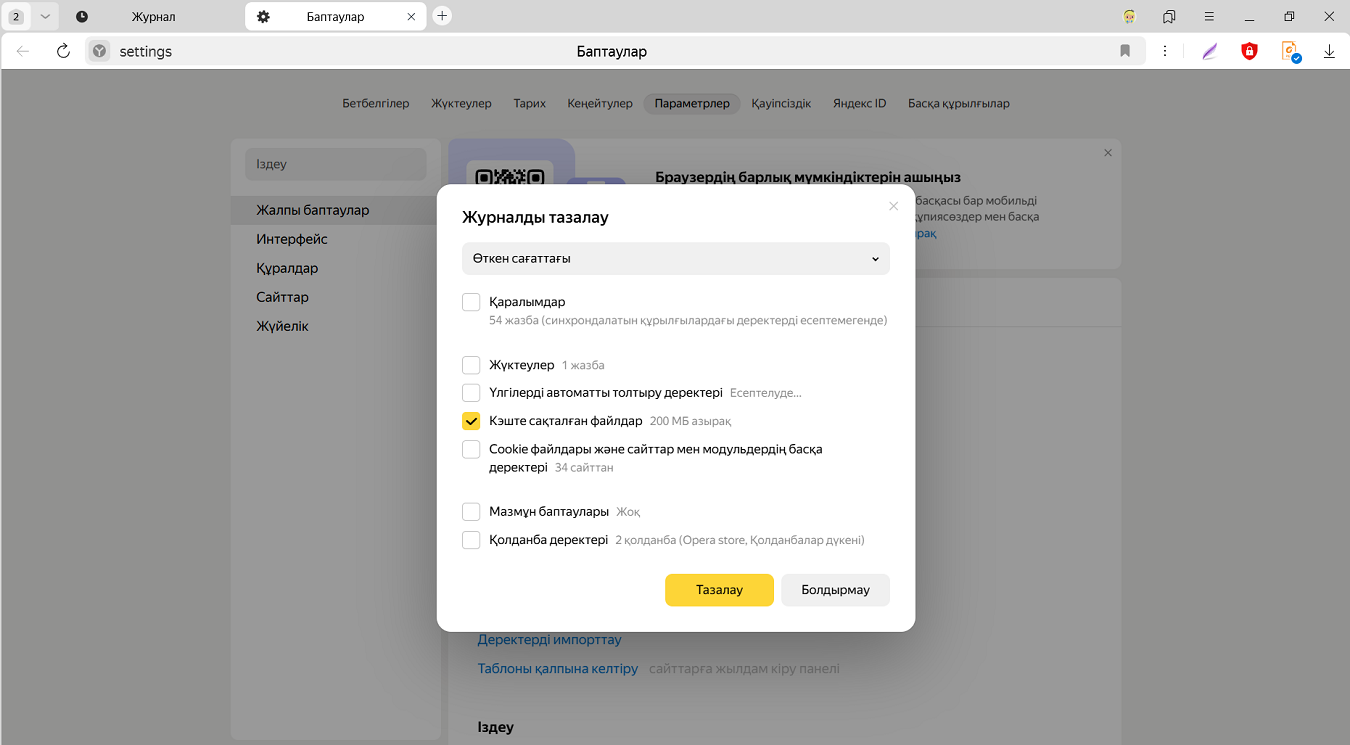
→ Тарих → Тарихты тазарту немесе Ctrl + Shift + Del (Windows операциялық жүйесінде) немесе Shift + ⌘ + Backspace (macOS операциялық жүйесінде) пернелер тіркесімін басыңыз.
-
Тарихты тазарту тізімінде кешті жою кезеңін таңдаңыз.
-
Кеште сақталған файлдар опциясын қосыңыз.
-
Басқа барлық опцияларды өшіріңіз (тек Браузер кешін тазалағыңыз келсе).
-
Тазартуды басыңыз.
Парақшаның кешін тазарту үшін жедел пернелер үйлесімін пайдаланыңыз:
|
Операциялық жүйе |
Ыстық пернелер |
|
Windows және Linux |
|
|
macOS |
Shift + ⌘ + R |
Сондай-ақ сіз Инкогнито режимін пайдалана аласыз — онда кеш сақталмайды.
Егер кешті тазарту көмектеспесе, Жиі қойылатын сұрақтар бөлімін қарап шығыңыз.
Кешті автоматты түрде өшіріп отыру
Әрбір жапқан сайын Браузер кешті өшіріп отыру үшін:
-
→ Баптаулар → Құпиялық → Браузерді жапқан кезде деректерді өшіру батырмасын басыңыз.
-
Өшіретін деректерді таңдау батырмасын басып, Кеште сақталған файлдар опциясын таңдаңыз.
Файлдарды жүктеу кезінде кешті пайдаланбау
Браузер кештен файлдың ескірген нұсқасын жүктеуі мүмкін.
Файлдың жаңартылған нұсқасын жүктеп алу үшін:
- Ctrl + Shift + I (Windows пен Linux) немесе ⌥ + ⌘ + I (macOS) пернелерін бірге басыңыз. Жасақтаушының құралдары ашылады.
- Желі/Network қойындысын ашыңыз.
- Кешті сөндіру/Disable cache опциясын қосыңыз.
- Парақшаны Ctrl + R (Windows және Linux) немесе ⌘ + R (macOS) пернелерін бірге басып жаңартыңыз.
Ескерту
Кеш парақшада жасақтаушының құралдары ашық болған кезде ажыратылып тұрады.
Файлдың ескірген нұсқасы кештен жүктелмеу үшін:
- Файлды тарату кезінде
cache-controlHTTP-тақырыбын баптаңыз. Браузер файлға осы тақырыптың мәніне сәйкес кеш жасап отырады. - CMS-те (мысалы, Drupal) сілтеме жасау кезінде Файл түрінде жүктеп алу опциясын қосыңыз.
<a href="http://парақшасының бастапқы коды<a download="" href="http://алмасады. Кеш файлды жүктеу кезінде қолданылмайды
Браузер кеші қайда орналасқан
Кеш тек бір құрылғыда сақталады және сіздің құрылғыларыңыздың арасында көшпейді.
Яндекс Браузер кешін қарау немесе көшіру үшін (мысалы, техникалық қолдау үшін) мына қалталарды ашыңыз:
|
Операциялық жүйе |
Кеш мекенжайы |
|
Windows 7, Windows 8, Windows 10, Windows 11 |
Ескерту
|
|
macOS |
|
|
Linux |
|
Ескерту
Microsoft Windows 7, 8 және 8.1 операциялық жүйелерін қолдау 2024 жылғы желтоқсан айынан бастап тоқтатылды.
Microsoft Windows XP және Vista операциялық жүйелеріне қолдау көрсету 2017 жылғы сәуір айынан бастап тоқтатылған.
Кеш өлшемі басқару
Шектеу
Кеш өлшемін басқару бойынша нұсқаулық тек Windows жүйесіне жарамды.
Браузерде сақталатын кештің максималды өлшемін өзгерту үшін:
-
Жұмыс үстелінен немесе Іске қосу мәзірінен Яндекс Браузердің таңбасын тауып алыңыз.
-
Тінтуірдің оң жақ батырмасымен → Қасиеттеріне таңбасын басыңыз.
-
Объект өрісінің соңына
--disk-cache-size=параметрін қосыңыз.=кейін Браузерде сақталатын кештің байт түріндегі өлшемін көрсетіңіз. Объект жолының үлгісі:"C:\Пайдаланушылар\Тіркелгіңіздің атауы\AppData\Local\Yandex\YandexBrowser\Application\browser.exe" --disk-cache-size=1600Маңызды
browser.exeжазуынан кейін бос орын басу міндетті. -
Қолдануды басыңыз.
-
Браузерді қайта іске қосыңыз. → Браузерді жабу немесе Ctrl + Shift + Q пернелерін бірге басып жабыңыз.