|
macOS kullanıcılarına macOS’da kullanılamayan Yandex Browser beta sürümü Yardım bölümünü görüntülüyorsunuz. macOS için Yandex Browser, ana sürümün Yardım bölümünde açıklanmıştır. |
Sekme ve pencerelerle ilgili sıkça sorulan sorular
Öneri
Sekme Yönetimi bölümündeki talimatları inceleyin.
Sekmeler donuyor
Görev Yöneticisi yardımıyla Yandex Browser beta sürümünün düzgün çalışmayan sekmelerini kapatabilir veya tarayıcının çalışma istatistiklerine göz atabilirsiniz. Görev yöneticisini açmak için → Gelişmiş → Görev yöneticisi yolunu izleyin veya Shift + Esc (Windows) veya ⌥ + ⌘ + Esc (macOS) tuşlarına basın.
Pencereler ve sekmeler kendiliğinden açılıyor
Kendi kendine boş, reklam destekli veya şüpheli içeriğe sahip yeni pencereler veya sekmeler açılıyorsa, şu işlemleri yapmayı deneyin:
Eklentileri devre dışı bırakın
-
→ Eklentiler ögesine tıklayın ve tüm eklentileri devre dışı bırakın.
-
Yandex Browser’ı yeniden başlatın: Windows ve Linux’ta Ctrl + Shift + Q veya macOS’ta ⌘ + Q kısayol tuşlarıyla kapatın ve ardından tekrar açın.
-
Daha önce kaydedilen sayfa kopyasının devreye girmesini engellemek için çerezleri temizleyin.
-
Sorun ortadan kalktıysa, soruna neden olan eklentiyi deneme yanılma yöntemiyle bulun. Yandex Browser'ı her seferinde yeniden başlatın.
-
Bu uzantıyı devre dışı bırakın. Ayrıca, sorunu geliştiricilere de bildirebilirsiniz.
Bilgisayarınızı bir antivirüs programı ile tarayın
Bilgisayarınızın antivirüs kontrolü için Yandex Rescue Tool programını kullanabilirsiniz. Bu program bilgisayarınızı tarayıp kötü amaçlı yazılımlar barındırıp barındırmadığını kontrol edecek ve gerekirse tehdidi ortadan kaldıracaktır. Ayrıca ücretsiz programlardan birini de kullanabilirsiniz.
Önbelleği temizle
-
→ Geçmiş → Geçmişi temizle ögesine tıklayın veya Ctrl + Shift + Del (Windows’ta) klavye kısayol tuşlarına basın.
-
Geçmişi temizleme listesinde, önbelleğin geçmişe doğru ne kadarlık bir süre için silineceğini seçin.
-
Önbellekte kaydedilmiş dosyalar seçeneğini etkinleştirin.
-
Diğer seçenekleri devre dışı bırakın (temizlemek istediğiniz sadece tarayıcının önbelleği ise).
-
Temizle tuşuna tıklayın.
Çerezleri temizleyin
-
→ Geçmiş → Geçmişi temizle ögesine tıklayın veya Ctrl + Shift + Del (Windows ve Linux’ta) klavye kısayol tuşlarına basın.
-
Geçmişi temizleme listesinde, çerezlerin geçmişe doğru ne kadarlık bir süre için silineceğini seçin.
-
Çerezler ve diğer site veya modül bilgileri öğesini seçin (yalnızca çerez dosyalarını temizlemek istiyorsanız diğer seçenekleri devre dışı bırakın).
-
Temizle tuşuna tıklayın.
Yeni sekme oluşturulmuyor
Yandex Browser'ı kapatın. Yandex Browser'ı kapatmak için → Tarayıcıyı kapat yolunu izleyin veya Ctrl + Shift + Q (Windows) tuş kombinasyonunu kullanın.
Donanım ivmesini kapatmayı deneyin:
- Şu yolu takip edin: → Ayarlar → Sistem.
- Verimlilik bölümünde Kullanılabilir olduğunda donanım hızlandırmayı kullan seçeneğini devre dışı bırakın.
- Yandex Browser'ı kapatmak için Ctrl + Shift + Q (Windows ve Linux'ta) veya ⌘ + Q (MacOS'ta) tuş kombinasyonunu kullanın.
- Değişikliklerin yürürlüğe girmesi için Yandex Browser'ı tekrar başlatın.
Sekmeler kaydedilmiyor ve cihazlarım arasında aktarılmıyor
-
Sağ üst köşedeki profil görselinize tıklayın ve → Yandex Browser profilim'i seçin.
-
Profilim'de Veri Yönetimi'ne tıklayın.
-
Açık sekmeler ve sekme grupları seçeneğinin açık olduğundan emin olun.
Yandex Browser yeniden başlatıldıktan sonra sekmelerim ve sekme gruplarım kayboldu
Bu sorun, aşağıdaki nedenlerden birinden dolayı ortaya çıkabilir:
-
Başlangıçta pencere sekmelerini ve sabitlenmiş grup listesini geri yükle seçeneği → Ayarlar → Arayüz → Sekmeler ve gruplar bölümünde devre dışı bırakılmış.
-
Yandex Browser'da hata oluştu.
Kayıp olan sekmelere ve sekme gruplarına erişmek için:
Eğer sekmeler ve gruplar kaybolduysa:
-
Ctrl + Shift + T (Windows ve Linux’ta) veya ⌘ + T (macOS’ta) ögesine tıklayın. Kaybolan sekmelerle yeni bir pencere açılacaktır.
-
Boş pencereyi kapatın.
-
Yandex Browser’da askıda kalan işlemleri kapatmak için Ctrl + Shift + Q (Windows ve Linux’ta) veya ⌘ + Q (macOS’ta) tuşlarına basın.
-
Yandex Browser'ı yeniden başlatın. Browser'ı kapatmak için → Tarayıcıyı kapat yolunu izleyin veya Ctrl + Shift + Q (Windows) tuş kombinasyonunu kullanın ve ardından Browser'ınızı yeniden açın. Sekmeler ve sekme gruplarınız geri yüklenir.
Not
Kaybolan sekmeleri ancak Yandex Browser ilk kez yeniden başlatıldığında geri yükleyebilirsiniz. İzleyen yeniden başlatmalarda sekmeler kaybolur.
Sekmeler kaybolduktan sonra Yandex Browser'ı kapattıysanız:
-
Yandex Browser'ı açın.
-
→ Geçmiş ögesine basın.
-
Önceki oturumdan grup ve sekme sayısını içeren satıra tıklayın.
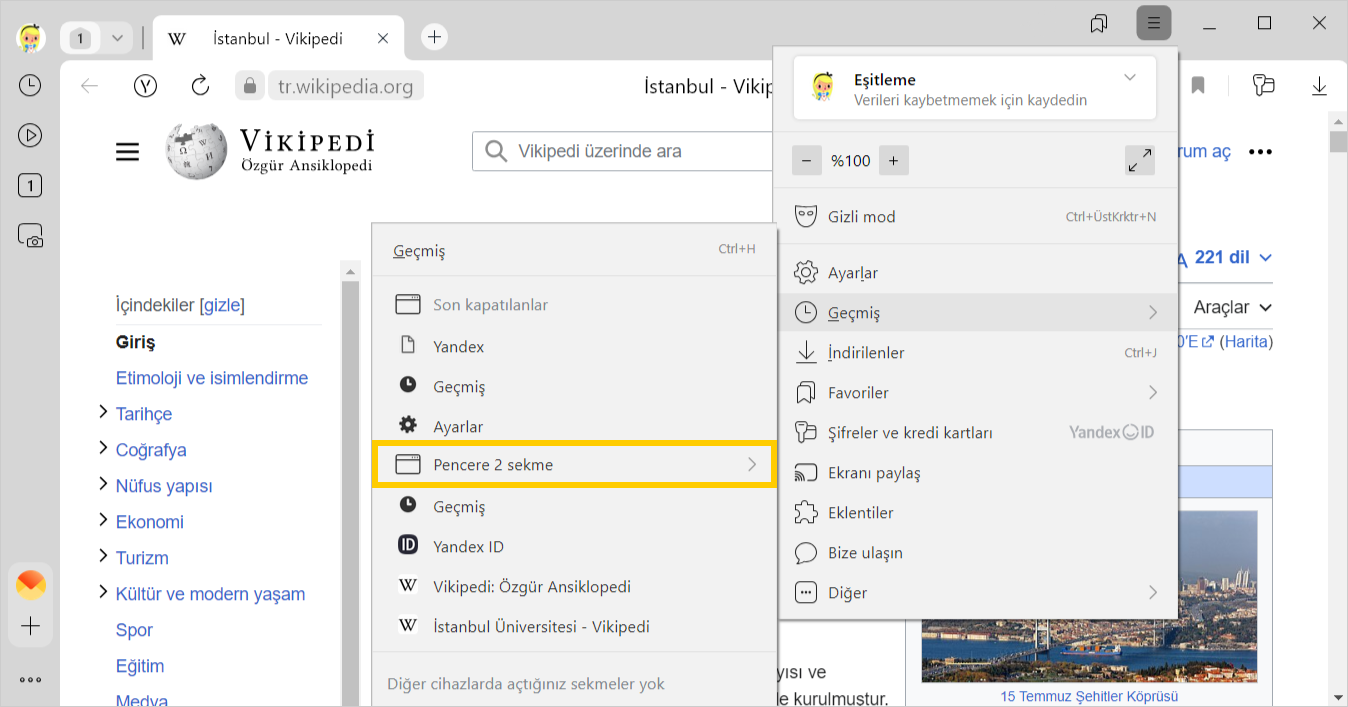
Not
Eğer Yandex Browser’ı → Diğer → Tarayıcıyı kapat komutuyla tamamen kapattıysanız kaybolan sekme gruplarını geri yükleyemezsiniz.
Sekmeler kaybolduktan sonra Yandex Browser'ı kapattıysanız:
-
Yandex Browser'ı açın.
-
Yan panelde ögesine tıklayın, pencere, sekme veya sekme grubunu seçin ve Geri yükle ögesine tıklayın.
Tarayıcı son sekmeyle birlikte kapanır
Yandex Browser'da iki veya daha fazla pencere açıksa bu normaldir: Yalnızca geçerli pencere kapanır. Aktif olan tek pencere kapatılırken Yandex Browser simgesi bildirim tepsisinde görünmeye devam ediyorsa, bu simgeye sağ tıklayıp Tarayıcıyı kapat'ı seçin. Browser'ı tekrar başlatın.
Tarayıcı sekmeleri sürekli güncelleniyor
Sekmeleri ve programları kapatın
Kullanmadığınız sekmeleri (özellikle video oynatılan veya karmaşık web uygulamalarının çalıştığı sekmeleri) kapatın.
Browser görev yöneticisinden diğer programları kapatın:
-
Shift + Esc (Windows) veya ⌥ + ⌘ + Esc (macOS) tuş kombinasyonunu kullanın. Browser'ın dahili görev yöneticisi açılır. Bu şekilde, hangi sekmelerin, eklentilerin ve işlemlerin en çok kaynak kullandığını görebilirsiniz.
-
Listedeki en çok kaynak kullanan öğelere ve → İşlemi sonlandır'a tıklayın.
Browser'ı güncelleyin
Tarayıcınızın en son sürümünü kullandığınızdan emin olun: Sunulan güncellemeler genellikle belleği daha verimli şekilde kullanmayı sağlayan optimizasyonlar içerir.
Yandex Browser sürümünü öğrenmek için → Yardım → Browser hakkında ögesine tıklayın veya Akıllı Satıra browser://help adresini girin
Browser'ın daha yeni bir sürümü varsa yükleyin ve ardından tarayıcınızı yeniden başlatın.
Eklentileri devre dışı bırakın
Bazı eklentiler tarayıcının çalışmasına müdahale edebilir ve aşırı bellek tüketimine neden olabilir.
-
→ Eklentiler ögesine tıklayın ve tüm eklentileri devre dışı bırakın.
-
Yandex Browser’ı yeniden başlatın: Windows ve Linux’ta Ctrl + Shift + Q veya macOS’ta ⌘ + Q kısayol tuşlarıyla kapatın ve ardından tekrar açın.
-
Sorun ortadan kalktıysa, soruna neden olan eklentiyi deneme yanılma yöntemiyle bulun. Yandex Browser'ı her seferinde yeniden başlatın.
-
Bu uzantıyı devre dışı bırakın. Ayrıca, sorunu geliştiricilere de bildirebilirsiniz.
Enerji tasarrufu modunu kapatın
Dizüstü bilgisayar kullanıyorsanız, enerji tasarrufu modu Yandex Browser için kaynakları kısıtlayabilir. Sistem güç ayarlarınızı kontrol edin ve Yüksek Performans moduna geçin.
Pencereyi sürüklemek mümkün olmuyor
Bazı eklentiler hataya neden olabilir. Kurulu olan eklentileri kontrol etmek için:
-
→ Eklentiler ögesine tıklayın ve tüm eklentileri devre dışı bırakın.
-
Yandex Browser’ı yeniden başlatın: Windows ve Linux’ta Ctrl + Shift + Q veya macOS’ta ⌘ + Q kısayol tuşlarıyla kapatın ve ardından tekrar açın.
-
Sorun ortadan kalktıysa, soruna neden olan eklentiyi deneme yanılma yöntemiyle bulun. Yandex Browser'ı her seferinde yeniden başlatın.
-
Bu uzantıyı devre dışı bırakın. Ayrıca, sorunu geliştiricilere de bildirebilirsiniz.
Adres çubuğuna arama sorguları girebilirsiniz; Yandex Browser neye ihtiyacınız olduğunu anlayacaktır.