|
macOS kullanıcılarına macOS’da kullanılamayan Yandex Browser beta sürümü Yardım bölümünü görüntülüyorsunuz. macOS için Yandex Browser, ana sürümün Yardım bölümünde açıklanmıştır. |
Yandex Browser'da web uygulamaları
Favori servislerinizi web uygulamaları gibi kullanabilmek için onları yan panele ekleyin; böylece bunları tek tıkla açabilir ve sürekli istenilen sekmeyi aramaktansa ayrı bir pencerede bu servislere kolayca erişirsiniz. Örneğin, Yandex Browser beta sürümünün birçok sekme içeren ana penceresini açmadan Yandex Mail’deki e-postaları kontrol edebilir veya Telemost’ta bir toplantı düzenleyebilirsiniz.
Popüler mesajlaşma uygulamaları, sosyal ağlar ve çevrimiçi oyunlar için de özel web uygulamaları oluşturulmuştur.
Progressive Web Application teknolojisini kullanan siteleri ve şirketimiz içinde desteğini sağladığımız bazı popüler web kaynaklarını web uygulamaları olarak ekleyebilirsiniz.
Not
Tüm sitelerin web uygulamaları olarak kullanımı henüz mümkün değildir fakat web uygulaması kataloğu sürekli güncellenmektedir. Bir siteyi web uygulaması olarak ekleyemiyorsanız, bize form üzerinden ulaşın.
Kurulum
- Yan paneldeki öğesine tıklayın.
- İletişim, Servisler, Eğlence, Alışveriş veya Yandex 360 bölümünde gerekli uygulamaya sağ tıklayın.
- Uygulamayı kur'u seçin.
Akıllı Satırda
-
İstediğiniz siteyi açın.
-
Akıllı Satır'da → Uygulama olarak kur yolunu izleyin.
Not
Siteyi uygulama olarak yüklemek mümkün değilse, bu seçenek aktif olmaz.
-
Siteyi hangi modda açmak istediğinizi seçin:
- ayrı pencere;
- açılan pencere;
- sabit pencere.
-
Uygulamayı yapılandırmak için pencerede ögesine tıklayın ve gerekli seçenekleri etkinleştirin (Uygulama otomatik başlatma, Mobil versiyonu aç, Kısayol ekle vb.).
Yan panelde
-
Yan panelde → Siteyi uygulama olarak ekle'ye tıklayın.
-
Site adresini yazmaya başlayıp açılan menüden uygun ipucunu seçin.
-
Ekle butonuna tıklayın.
Bazı siteler uygulamalar şeklinde düzgün çalışmayabilir. Bu sorun ile karşılaştıysanız ve siteyi web uygulaması olarak ekleyemiyorsanız, bize form üzerinden ulaşın.
Başlatma
Not
Yandex Browser başlatıldığında daha önce açılmış web uygulamalarının sekmelerini geri yüklemek için → Ayarlar → Arayüz → Sekmeler ve gruplar'a tıklayın ve Web uygulama pencerelerinde sekmeleri geri yükle seçeneğini etkinleştirin.
Web uygulamasını açmanın birkaç yolu vardır:
Yan panelden
- Uygulama yan panele eklenmişse paneldeki uygulama simgesine tıklayın.
- Uygulama henüz eklenmemişse yan panelde ögesine tıklayın ve uygulamayı seçin.
Not
Uygulamayı yan panelden gizlemek için → Uygulamalar'a tıklayın ve uygulamanın işaretini kaldırın.
Akıllı satır üzerinden
Siteyi açın ve Akıllı Satır'da → Uygulamayı aç'a tıklayın.
Not
Uygulamayı aç seçeneği yalnızca site yan panelde uygulama olarak yüklendikten sonra kullanılabilir.
Windows görev paneline sabitleme
Uygulamayı, masaüstündeki kısayoldan, Başlat menüsünden veya bilgisayarın Görev Çubuğu'ndan başlatmak mümkündür. Bunu yapmak için:
- Yan panelde farenin sağ tuşu ile web uygulamasının simgesine tıklayın.
- Windows görev çubuğuna sabitle seçeneğini seçin.
Windows otomobil çalıştırma listesine ekleme
Bilgisayarınızı her açtığınızda uygulama başlayacaktır. Bunu yapmak için:
-
Yan panelde farenin sağ tuşu ile web uygulamasının simgesine tıklayın.
-
Windows açılışında çalıştır'ı seçin.
Web uygulama pencereleri
Not
Web uygulaması penceresinde bazı Yandex Browser özellikleri kullanılabilir. Nitekim, bu pencerede istediğiniz bağlantıları ayrı sekmeler olarak açılabilir, eklentiler çalıştırabilir, Okuma Modu'nu ve diğer araçları kullanabilirsiniz.
Web uygulamaları penceresini üç modda kullanabilirsiniz. Mod seçmek için:
-
Uygulamayı başlatın.
-
Açılan pencerenin sağ üst köşesinde butonuna tıklayın.
-
Üç seçenekten birini seçin:
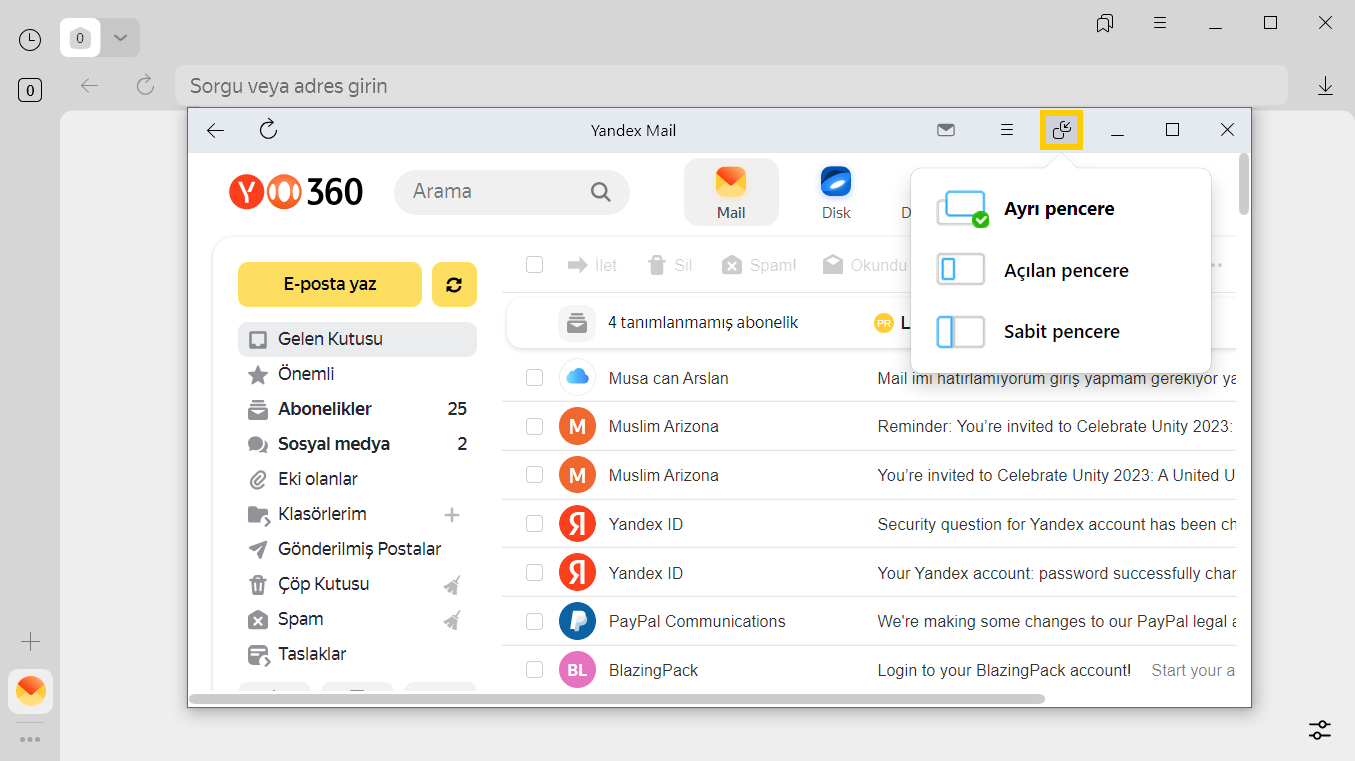
Ayrı pencere
Bu modda, siteyi Windows Görev Çubuğu'na sabitleyebilir ve onunla kendi başına bir programmış gibi çalışabilirsiniz. Uygulama ayrı bir pencerede açılır.
Pencere kenarlarını sürükleyerek, pencerenin boyutunu değiştirebilirsiniz. Ayrıca, uygulamanın üst çubuğuna farenin sol tuşuyla basılı tutarak pencereyi taşıyabilirsiniz.
Pencereyi kapatmak için sağ üst köşedeki butonuna tıklayın.
Windows'da, bu modda, Alt + Tab tuşlarını kullanarak pencereler arasında geçiş yapabilirsiniz.
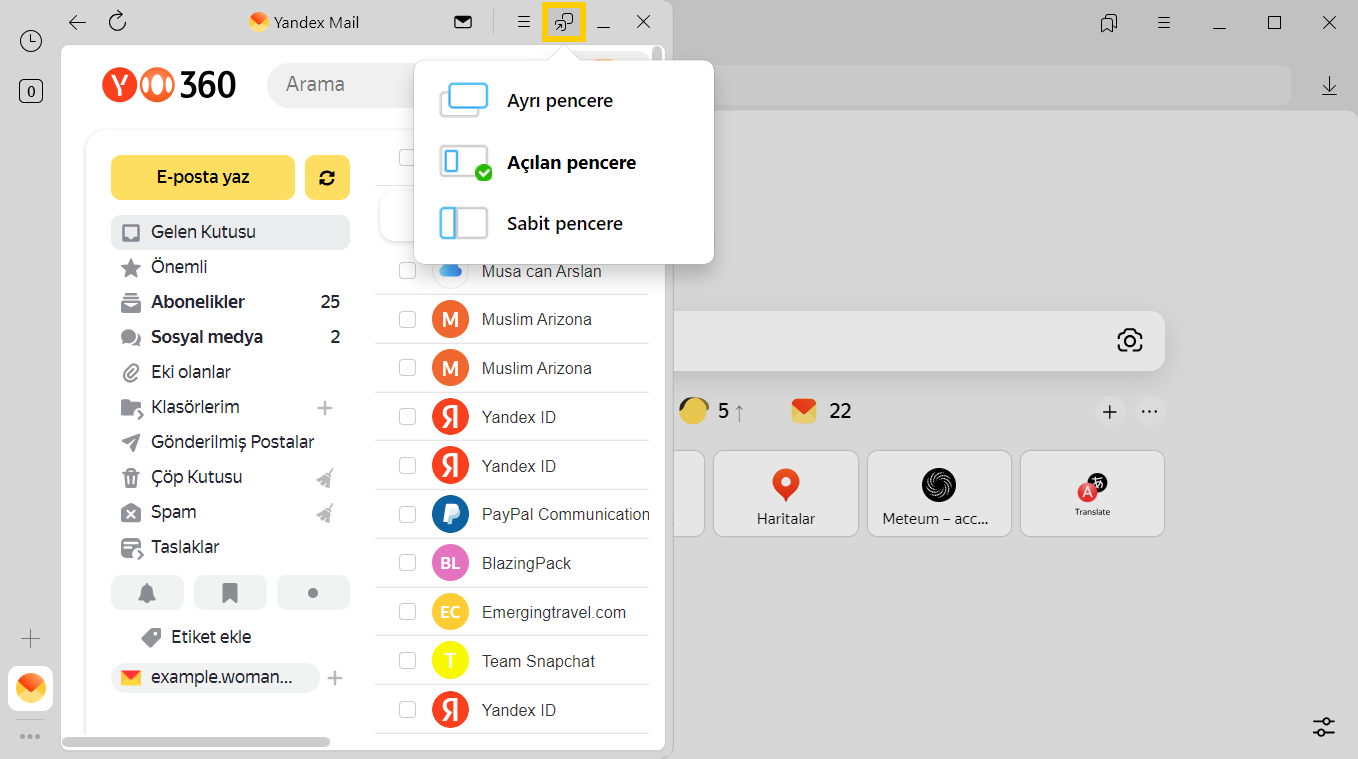
Açılan pencere
Bu mod, uygulamadan hızlı bir şekilde bilgi alıp onu hemen kapatmak isteyenler için kullanışlıdır. Örneğin, çevrimiçi bir sözlük ile çalışıyorsanız.
Uygulama, Yandex Browser penceresinin üstünde, küçük bir pencerede açılır. Bu pencerenin boyutları ve konumu değişmez.
Pencereyi kapatmak için, pencerenin dışındaki herhangi bir yere sol tıklayın.
Açılan pencerede, bir sitenin mobil sürümüyle çalışmak bazen daha uygundur. Açmak için → Mobil sürüm'e tıklayın.
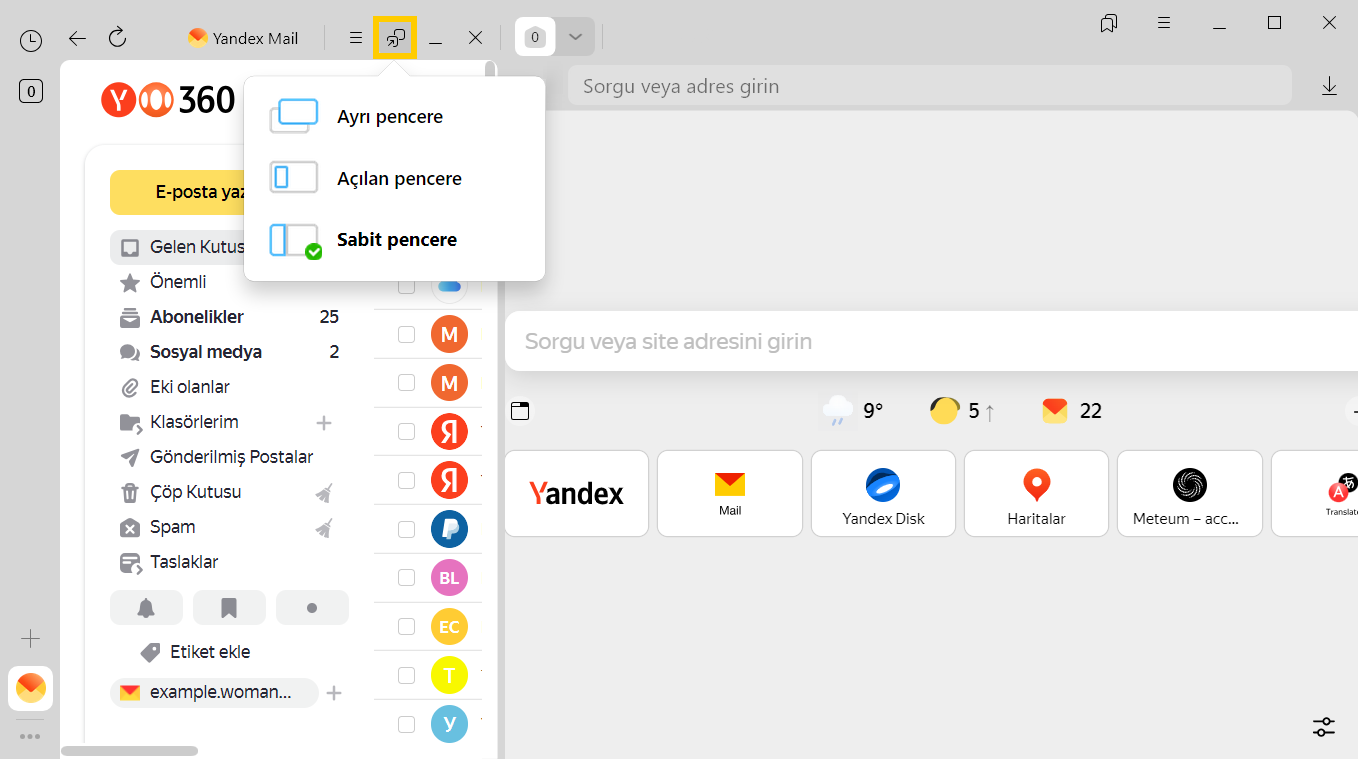
Sabitl pencere
Bu modda, ana pencere dışında başka bir servis (sohbet, e-posta, çevrimiçi canlı yayın izleme) daha görebilirsiniz.
Yandex Browser penceresi dikey olarak ikiye bölünür ve uygulama daha küçük boyutla sol tarafta açılır. Sol bölümü büyütmek için pencere sınırını sağa sürükleyin.
Sabit pencereyi kapatmak için sağ üst köşede 'a veya yan paneldeki uygulama simgesine tıklayın.
Sabit pencerede, bir sitenin mobil sürümüyle çalışmak bazen daha uygundur. Açmak için → Mobil sürüm'e tıklayın.
Web uygulamaları menüsü
Menüyü açmak için uygulama penceresinde ögesine tıklayın. Menüde şu seçenekler bulunur:
-
Mobil sürümü aç: Uygulamanın mobil sürümünü açılır. Sabit veya açılan penceredeki bazı siteler mobil sürümde daha iyi görünür.
-
Başlangıç sayfasına git: Uygulamanın başlangıç sayfasına gider. Uygulamanın sitesinde Ana sayfa butonu yoksa kullanılabilir.
-
Tarayıcıda aç: Uygulama penceresi kapatılır ve uygulama yeni bir Yandex Browser sekmesinde açılır.
-
Adresi kopyala: Uygulamanın sitesindeki açık olan adresi kopyalar.
-
Uygulama hakkında: Uygulama hakkında bilgi içeren Neuroprotect panelini açar.
-
Ayarlar, Geçmiş vb.: Yandex Browser menüsünden seçenekler. Web uygulaması penceresini terk etmeden Yandex Browser ayarlarıyla çalışmayı sağlar.
-
Uygulamayı kaldır: uygulamayı Yandex Browser’dan kaldırır.
-
Ana sayfa: uygulamanın ana sayfasına gider. Uygulamanın sitesinde Ana sayfa butonu yoksa kullanılabilir.
-
Bağlantıyı kopyala: uygulamanın sitesindeki açık olan adresi kopyalar.
-
Sekmede aç: uygulama penceresi kapanır ve uygulama Yandex Browser’de yeni bir sekmede açılır.
-
Site hakkında: uygulamaya entegre edilmiş site hakkında bilgi içeren Neuroprotect panelini açar.
-
Mobil versiyon: uygulamanın mobil versiyonunu açar. Sabit veya açılan penceredeki bazı siteler mobil sürümde daha iyi görünür.
-
Uygulamayı sil: uygulamayı Yandex Browser’dan siler (seçeneğin etkin hale gelmesi için imleci ▾ simgesine getirin.
-
Ana sayfa: uygulamanın ana sayfasına gider. Uygulamanın sitesinde Ana sayfa butonu yoksa kullanılabilir.
-
Bağlantıyı kopyala: uygulamanın sitesindeki açık olan adresi kopyalar.
-
Sekmede aç: uygulama penceresi kapanır ve uygulama Yandex Browser’de yeni bir sekmede açılır.
-
Site hakkında: uygulamaya entegre edilmiş site hakkında bilgi içeren Neuroprotect panelini açar.
-
Mobil versiyon: uygulamanın mobil versiyonunu açar. Sabit veya açılan penceredeki bazı siteler mobil sürümde daha iyi görünür.
-
Uygulamayı sil: uygulamayı Yandex Browser’dan siler (seçeneğin etkin hale gelmesi için imleci ▾ simgesine getirin.
Gizle veya sil
Gizle
Yan panelde → Uygulamalar'a tıklayın ve uygulamanın seçimini kaldırın.
Favorinin silinmesi
Yan panelde farenin sağ tuşu ile uygulamanın simgesine tıklayın ve Uygulamayı kaldır seçeneğini seçin.
Uygulama yan panelde görünmüyorsa, butonuna tıklayın ve uygulamayı Uygulamalarım bölümünde arayın. Buna sağ tıklayın ve Uygulamayı sil'i seçin.
Kısayol tuşları
Genel sorular
|
Sayfayı yenile |
F5 Ctrl + R |
|
Sayfa yüklemesini durdur |
Esc |
|
Bu sayfada bul |
Ctrl + F F3 |
|
Sayfanın başına git |
Home |
|
Sayfanın sonuna git |
End |
|
Bir ekran görüntüsü kadar aşağıya kaydır |
PageDown Space |
|
Bir ekran görüntüsü kadar yukarı kaydır |
PageUp Shift + Space |
|
Pencereyi tam ekrana genişletin veya tam ekrandan çıkın |
F11 |
Sekmeler
|
Bir sağdaki sekmeye geç |
Ctrl + Tab Ctrl + PageDown |
|
Soldaki sekmeye geç |
Ctrl + Shift + Tab Ctrl + PageUp |
|
Sekmeyi sayısına göre seç (1 ile 8 arası) |
Ctrl + 1-8 |
|
Son sekmeyi seç (numarasına bakılmaksızın) |
Ctrl + 9 |
|
Aktif sekmeyi kapat |
Ctrl + W Ctrl + F4 |
|
En son kapatılan sekmeyi aç |
Ctrl + Shift + T |
|
Bağlantıyı yeni sekmede aç |
Ctrl + bağlantıya tıklayın |
Adres çubuğuna arama sorguları girebilirsiniz; Yandex Browser neye ihtiyacınız olduğunu anlayacaktır.