
Загрузка файлов
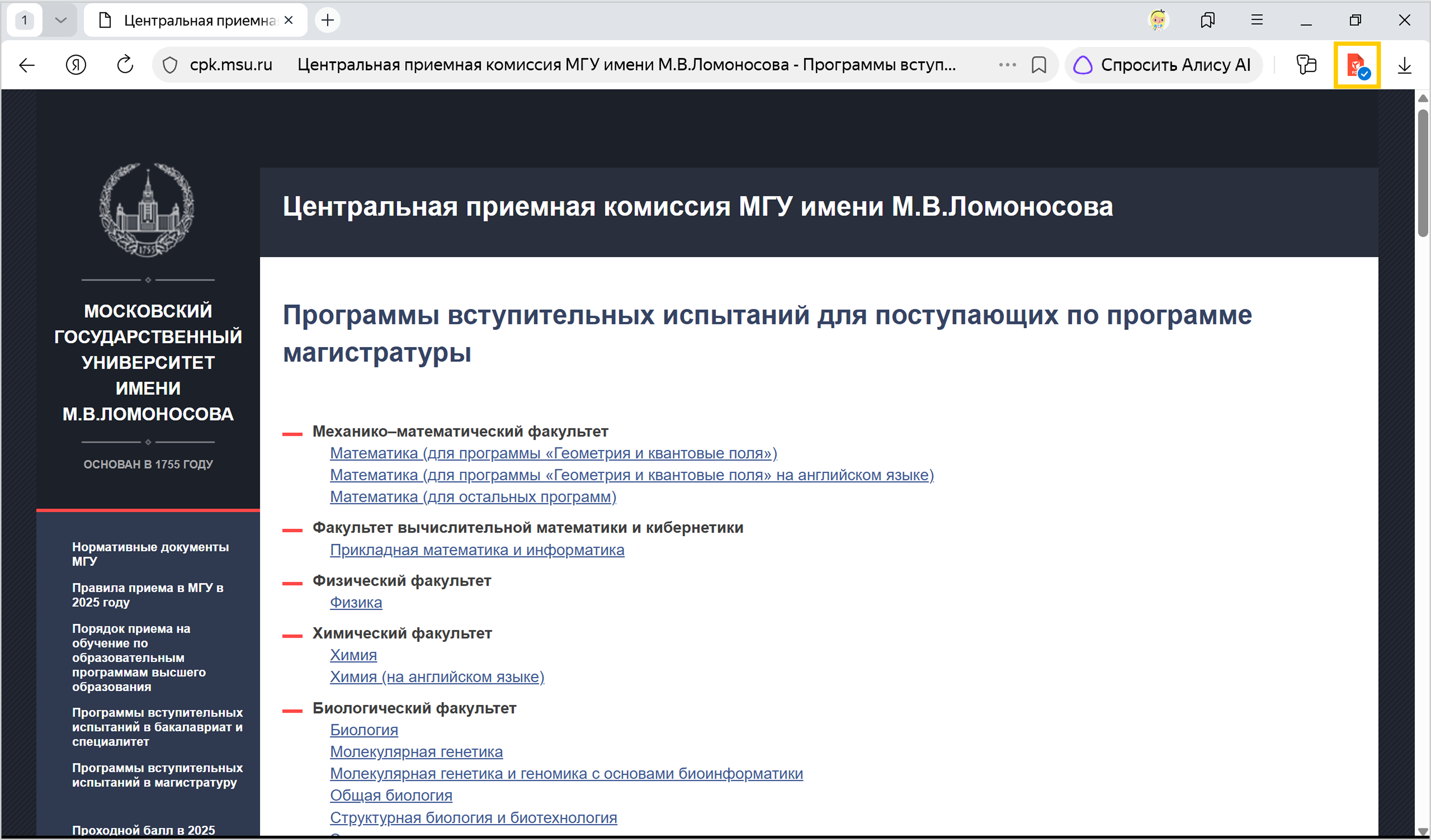
По нажатии ссылки можно скачать файл или открыть для просмотра. Файл открывается для просмотра, если бета-версия Яндекс Браузера поддерживает его формат, и загружается на компьютер, если не поддерживает. Как только файл начинает загружаться, справа от Умной строки появляется значок файла с индикатором загрузки  .
.
Примечание
При загрузке архивов и исполняемых файлов Браузер проверяет наличие вирусов и нежелательного ПО.
Остановка и возобновление загрузки
Остановить загрузку файла
- Вызовите контекстное меню для значка загружаемого файла .
- Нажмите пункт Остановить загрузку.
Возобновить загрузку файла
- Вызовите контекстное меню для значка загружаемого файла
 .
. - Нажмите пункт Возобновить загрузку.
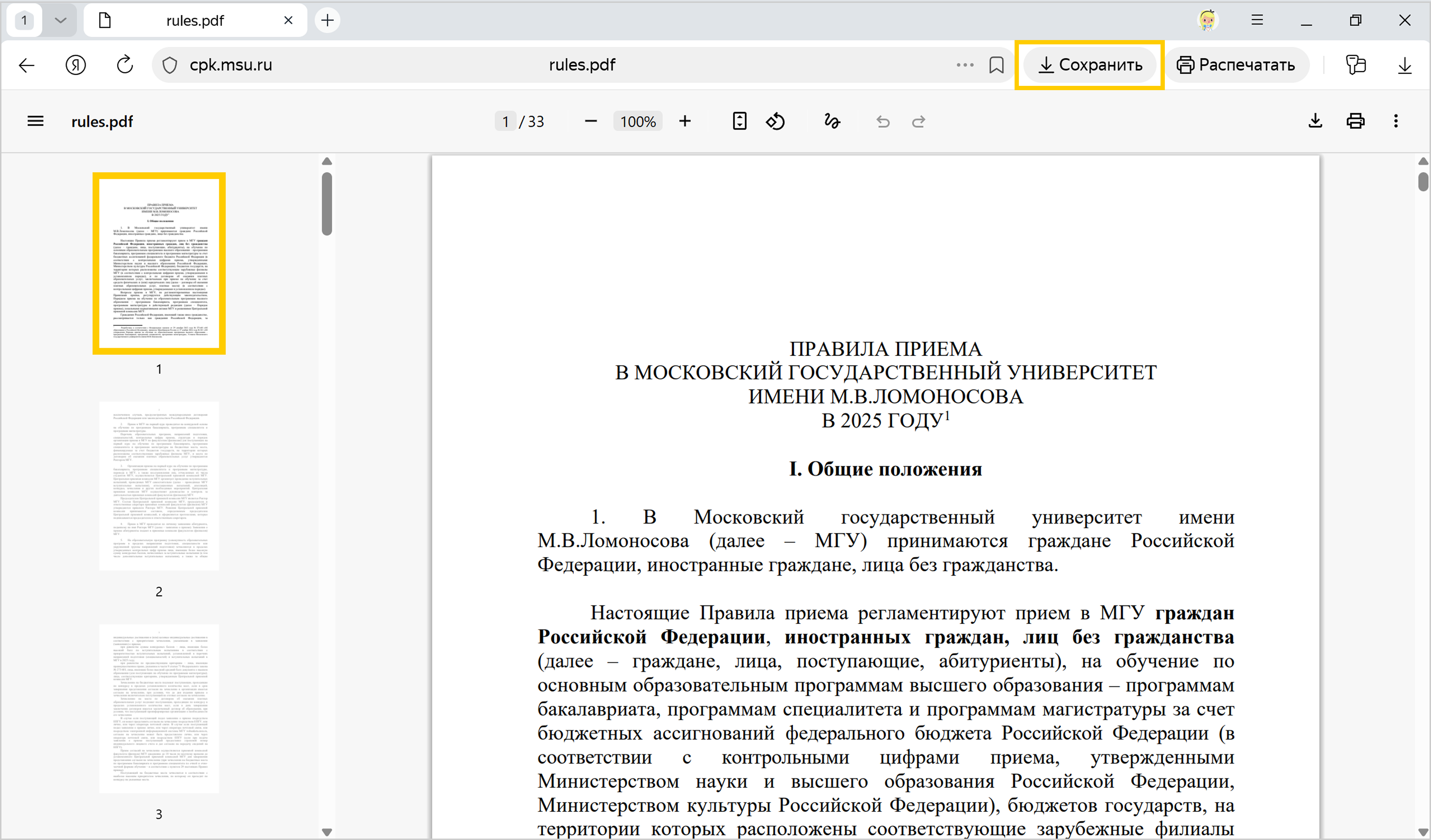
Сохранить файл, который открыт для просмотра
В правой части Умной строки нажмите кнопку Сохранить:
Как открыть загруженный файл
Важно
Если загруженный файл содержит вредоносное ПО, он будет заблокирован. Подробнее см. раздел Блокировка опасных файлов.
Открыть загруженный файл
- В правой части Умной строки нажмите значок .
- Выберите нужный файл. Если в списке последних загрузок его нет, нажмите Открыть папку.
Открывать загруженные файлы автоматически
- В правой части Умной строки нажмите значок .
- Наведите указатель мыши на файл нужного формата.
- Нажмите → Открывать <формат файла> автоматически.
Куда сохраняются загруженные файлы
По умолчанию файлы сохраняются в папке Users\<учетная запись пользователя>\Загрузки.
Примечание
Поддержка операционных систем Microsoft Windows 7, 8 и 8.1 прекращена с декабря 2024 года.
Поддержка операционных систем Microsoft Windows XP и Vista прекращена с апреля 2017 года.
Открыть папку Загрузки
- В правой части Умной строки нажмите значок .
- В правом верхнем углу открывшегося окна нажмите Открыть папку.
Узнать, в какую папку у вас сохраняются загруженные файлы
-
Нажмите → Настройки → Инструменты.
-
В разделе Загруженные файлы указан путь к папке с файлами.
Изменить папку для загруженных файлов
-
Нажмите → Настройки → Инструменты.
-
В разделе Загруженные файлы выберите опцию Сохранять в <путь к папке с файлами>.
-
Справа от выбранной опции нажмите Изменить и укажите новый путь к папке.
Чтобы Браузер запрашивал папку для сохранения файлов:
1. Нажмите → Настройки → Инструменты.
2. В разделе Загруженные файлы включите опцию Всегда спрашивать, куда сохранять файлы.
Это позволит и переименовывать файлы при загрузке.
Посмотреть список загрузок в Браузере
Чтобы перейти к списку всех загруженных файлов, нажмите → Загрузки.
Скрыть файл из загрузок
- Нажмите → Загрузки.
- Выберите нужный файл.
- Напротив файла нажмите Ещё и выберите пункт меню Убрать из списка.
Файл будет удален из списка загрузок, но не с компьютера. Вы найдете его в папке, в которой файл сохранился при загрузке.
Очистить список загрузок
- Нажмите → Загрузки.
- В левом нижнем углу страницы нажмите Скрыть загруженные.
В результате список загрузок в Браузере будет очищен. Сами файлы с компьютера удалены не будут.
Удалить загруженные файлы
- Нажмите → Загрузки.
- В левом нижнем углу страницы нажмите Открыть папку.
- Выделите нужные файлы.
- Нажмите клавишу Delete.
Уведомления
Чтобы получать сообщения о завершении загрузки и предупреждения о том, что файл уже скачивался:
-
Нажмите → Настройки → Инструменты.
-
В разделе Загруженные файлы включите опции Показывать уведомления об окончании загрузок и Предупреждать, если файл уже скачан.
Узнайте больше
Горячие клавиши для работы с загрузкой
Узнайте больше
Вопросы
Если у вас остались вопросы, ознакомьтесь с разделом Частые вопросы о загрузке файлов.
Значок может отличаться в зависимости от установленной программы.