Тақта
Тақта дегеніміз не?
Жаңа қойындыны ашқан кезде немесе Ақылды жолға басқан кезде, Тақта пайда болады. Бұл сіз жиі қарайтын сайттардың плиткалары – виджеттері көрсетілген панель. Әдепкі бойынша Тақтада кейбір Яндекс қызметтерінің плиткалары орнатылған.
Қажетті сайтқа өту үшін плиткаға басыңыз (онда сайттың таңбасы, егер сілтеме бойынша сайттың басты парақшасы ашылмаса, парақшаның атауы көрсетіледі).
Кеңес
Сайтты Тақта көмегімен жылдам ашу үшін Ctrl + T, кейін Alt + 1, 2... пернелер тіркесімін қолданыңыз, мұндағы 1, 2... — бұл Тақтадағы плиткалардың нөмірлері (солдан оңға және жоғарыдан төмен).
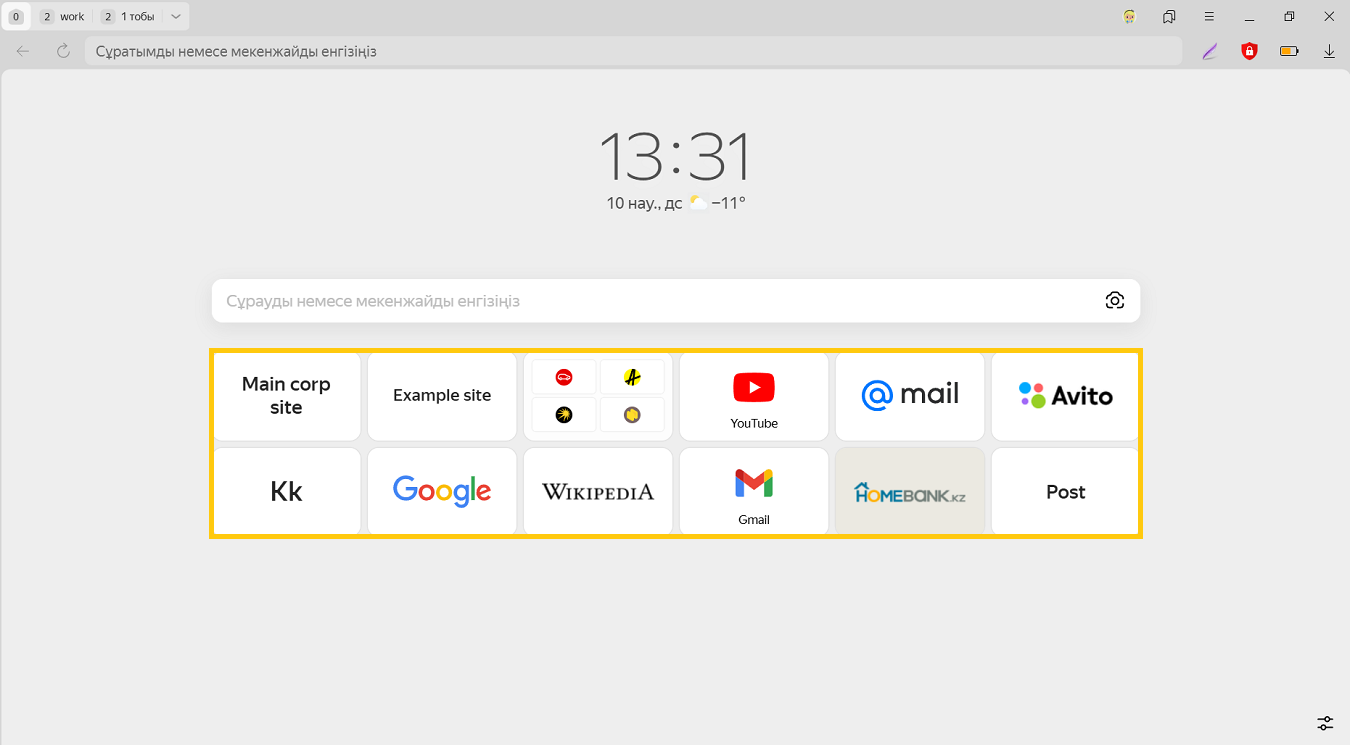
Тақтадағы плиткалар жиынтығы мен ретін қолмен баптауға болады.
Плиткалар өлшемін өзгерту
-
Экранның оң жақ төменгі бұрышында батырмасын басыңыз.
-
Табло бөлімінде Плиткалар өлшемі опциясын таңдаңыз → Кішкентай, Орташа немесе Үлкен.
Тақта енін өзгерту
-
Экранның бос аймағына тінтуірдің оң жақ батырмасымен басыңыз — контекстік мәзір пайда болады.
-
Табло ені → Кішкентай, Орташа, Үлкен немесе Браузер терезесіне бейімдеу пәрменін таңдаңыз.
Егер Браузер терезесіне баптауды таңдасаңыз, онда Яндекс Браузер бета-нұсқасының терезесі өлшемін кішірейту кезінде плиткалар өлшемі де өзгереді.
Тақтаға сайттарды автоматты түрде таңдау
Орнату кезінде Браузер Тақтаны автоматты түрде қалыптастырады:
-
егер басқа браузерлердегі деректердің импортын таңдасаңыз, Тақтада ең жиі ашқан сайттарыңыз жоғалады;
-
егер деректер импортынан бас тартсаңыз, Тақтада әдепкі бойынша сайттар жиынтығы пайда болады.
Мерзімді түрде Браузер Тақтадағы плиткаларды жаңартады, Ақылды жол немесе Тақта арқылы басқаларға қарағанда жиі іздейтін сайттарды қосады. Өзіңізге қажетті плиткаларды жоғалтып алмау үшін оларды бекітіңіз.
Егер Тақтадағы сайтты жойсағыз, оны кері тек қолмен қайтара аласыз. Автоматты түрде мұндай сайттар Тақтаға қосылмайды.
Плиткаларды Тақтаға қосу
-
Жаңа қойындыны ашыңыз.
-
Экранның оң жақ төменгі бұрышында батырмасын басыңыз.
-
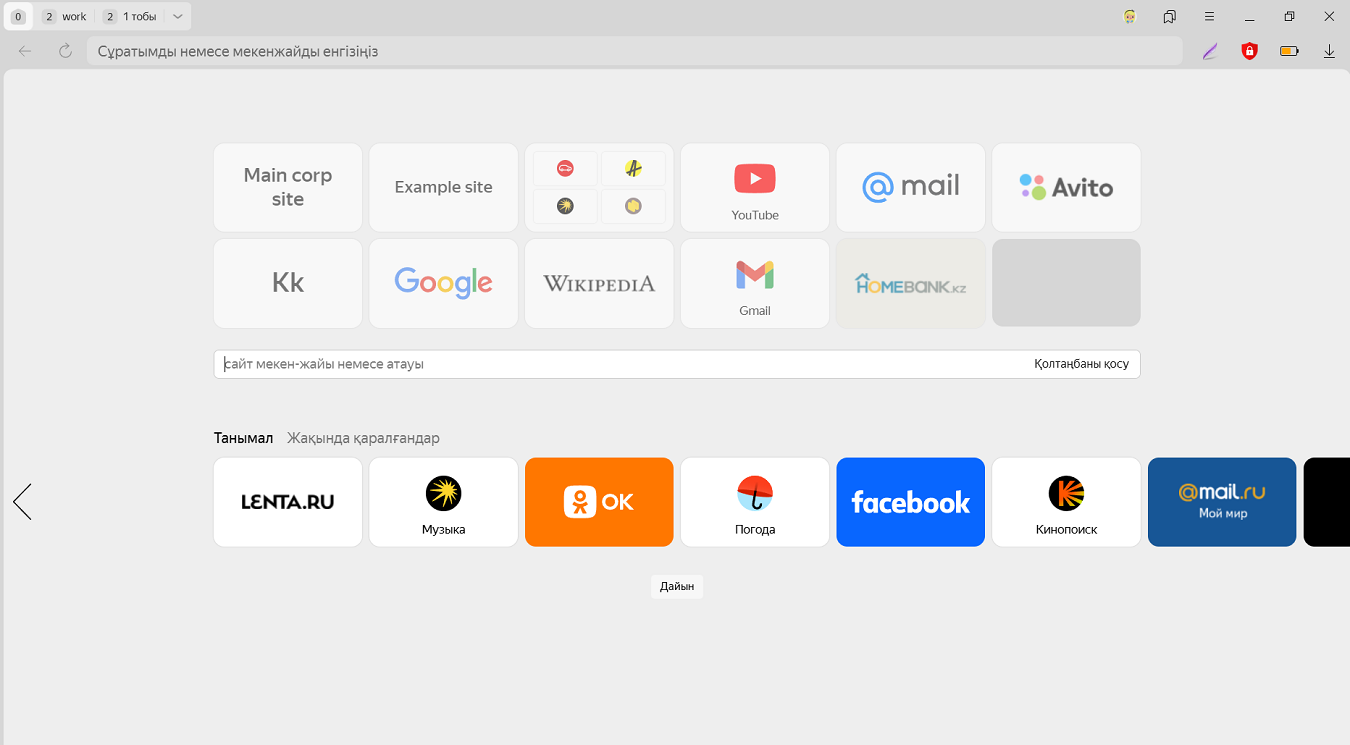
Табло астындағы Сайттарды баптау → Сайт қосу опциясын басыңыз.
-
Тақтаға қосқыңыз келетін сайтты көрсетіңіз. Танымал немесе Жақында қаралғандар тізіміндегі сайтты таңдай аласыз немесе оның мекенжайын қолмен енгізе аласыз.
-
Дайын батырмасын басыңыз.
Басқа нұсқасы: Тақтадағы бос плиткаға басыңыз және қажет сайтты көрсетіңіз.
Шектеу
Тақтаға 24 плиткаға дейін орналастыруға болады.
Кеңес
Егер қажет сайт ашық тұрса, Ақылды жолда → Таблоға қосу батырмасын басыңыз.
Плиткаларды өңдеу
Плиткалардың орнын сүйреу арқылы ауыстыруға болады.
Тақта мазмұнын басқару үшін өңдеу режиміне өтіңіз:
-
бөлек плитка үшін — тінтуір көрсеткісін плиткаға апарыңыз және белгішесін басыңыз,
-
барлық плиткалар үшін — Тақтадағы плиткалардың бірін басып, ұстап тұрыңыз немесе экранның төменгі оң жақ бұрышында → Сайттарды баптау батырмасын басыңыз.
Ескерту
Өңдеуден кейін өзгертулерді сақтау үшін Дайын батырмасы немесе Enter пернесін басыңыз.
Сіз өңдеу режимінде:
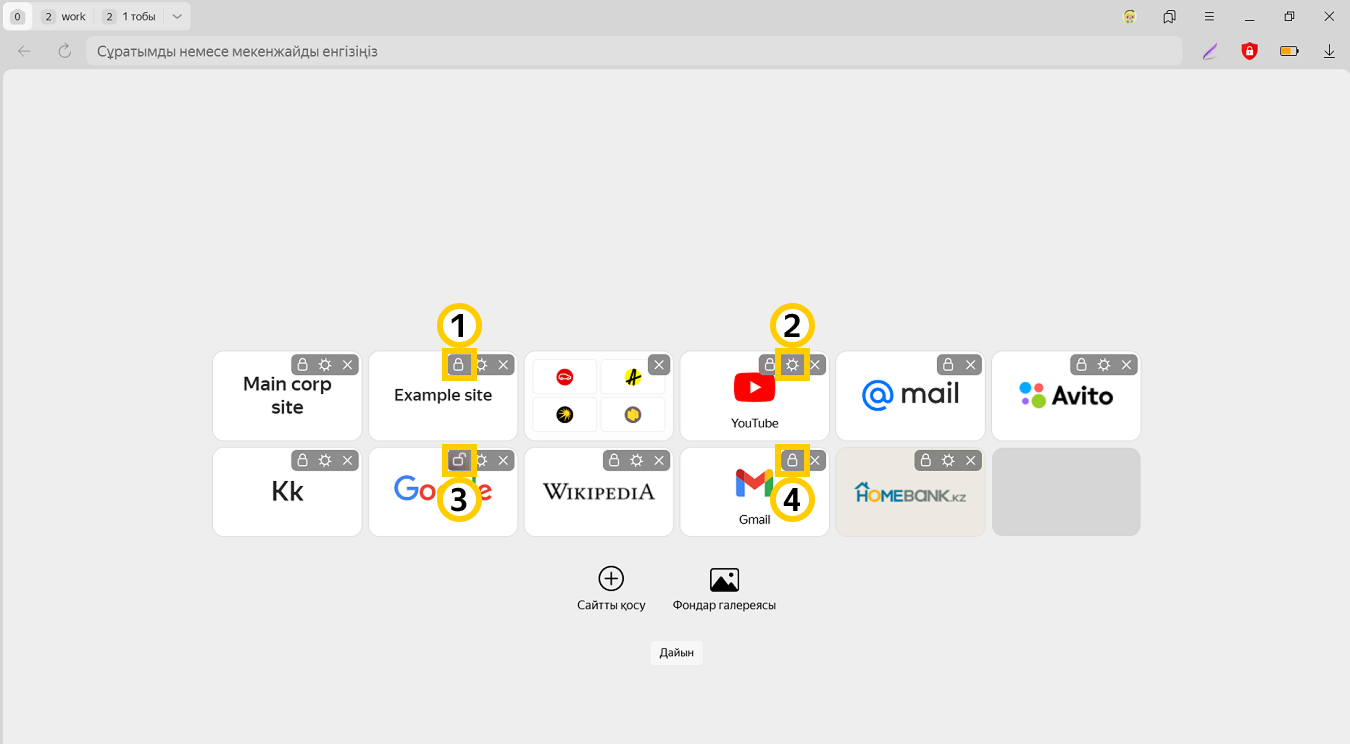
— плитканы жою;
— плитканы түзету;
— плитканы бекіту;
— плитканы ажырату.
Қосымша өңдеу мүмкіндіктері
|
Плитка апаратын сайтты өзгерту |
→ Сайтты өзгерту опциясын басыңыз және сайт мекенжайын Таблоның астындағы жолға енгізіңіз. |
|
Плиткаға сайт атауын енгізу |
→ Сайтты өзгерту опциясын, содан кейін Табло астындағы жолда Қолтаңба қосу батырмасын басыңыз және сайт атауын енгізіңіз. |
|
Плиткадағы сайт атауын өзгерту |
→ Сайтты өзгерту опциясын басыңыз, содан кейін Табло астындағы жолақта сайт атауын түзетіңіз. |
Таблодағы плиткалары бар қалталар
Сіз плиткаларды қалталарға топтастыра аласыз. Мысалы, Яндекс қызметтеріне сілтемелері бар плиткалар әдепкі бойынша бір қалтаға топтастырылған.
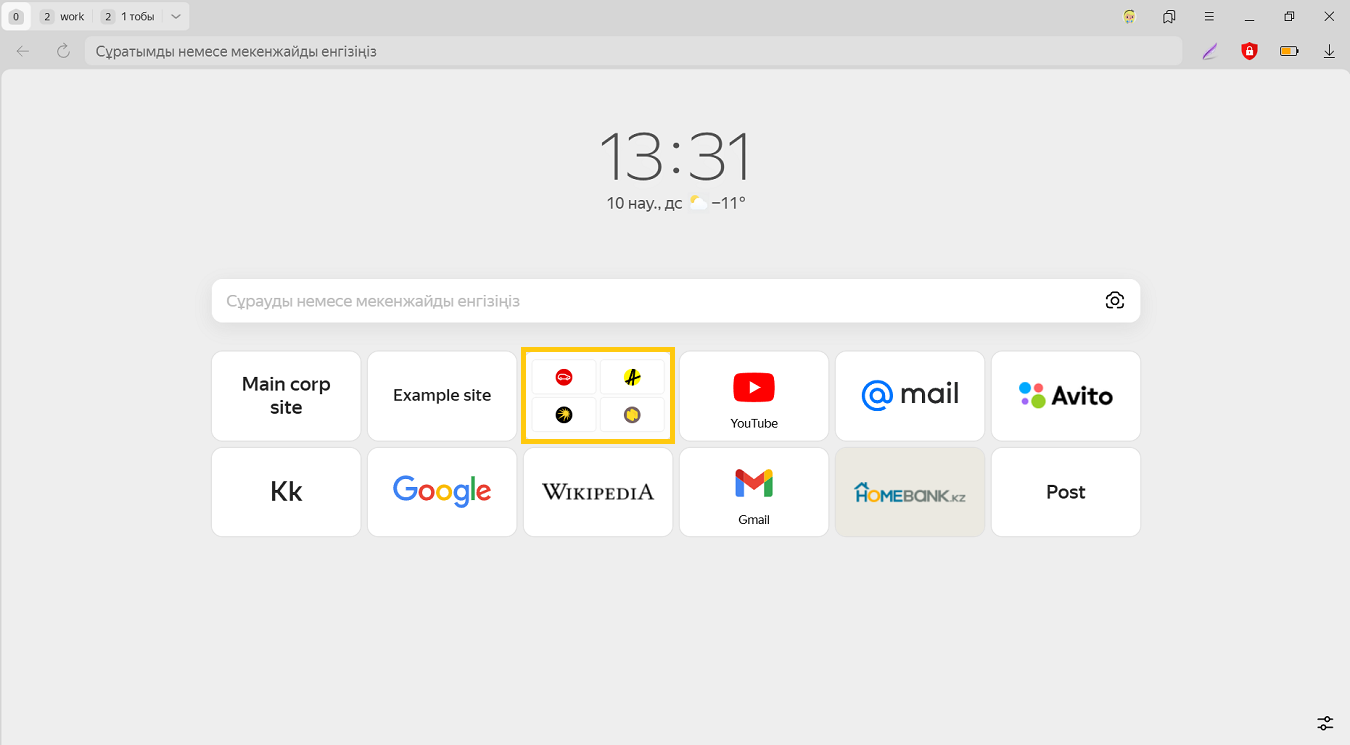
Плиткалары бар қалта жасау
-
Таблоны ашыңыз.
-
Сілтеуішті сайттардың бірінің плиткасына апарыңыз және оны басқа сайттың плиткасына сүйреңіз. 1-2 секунд ұстаңыз.
-
Жаңа қалта терезесі пайда болады. Оған плитканы салыңыз.
-
Қалтаны жабыңыз.
-
Қалтаға топтастырғыңыз келетін барлық сайттардың плиткаларын апарыңыз.
Егер Тақтада қажетті сайттардың плиткалары болмаса, қалта құрыңыз және оған плиткалар қосыңыз:
-
Экранның оң жақ төменгі бұрышында батырмасын басыңыз.
-
Табло астындағы Сайттарды баптау → Қалта қосу опциясын басыңыз.
-
Қалтаның атауын енгізіңіз.
-
Сайтты қосу батырмасын басыңыз және мекенжайын немесе сайт атауын көрсетіңіз.
-
Плиткаларын қалтаға қосқыңыз келетін барлық сайттар үшін әрекетті қайталаңыз.
-
Дайын батырмасын басыңыз.
Плиткалары бар қалтаны өшіру
-
Таблоны ашыңыз.
-
Тінтуір көрсеткішін қалтаға апарыңыз.
-
Оң жақ жоғарғы бұрыштағы → Жою опциясын басыңыз.
Таблоны сақтау
Әртүрлі құрылғыларда сізде әртүрлі веб-сайттар болуы мүмкін, сондықтан құрылғылардағы Табло бір-біріне тәуелсіз қалыптасады. Таблоның әртүрлі нұсқасы серверде автоматты түрде сақталады, сіз олардың кез келгенін қалпына келтіре аласыз.
Таблоны қалпына келтіру
Қайта орнату кезінде Браузер Таблоңыздың бұрынғы нұсқасын қайтарады немесе бірнеше қолжетімді нұсқадан таңдауды ұсынады.
Сақталған нұсқаларды қарап шығу үшін және қажеттісін қалпына келтіру үшін:
-
Оң жақ жоғарғы бұрыштағы өз профиліңіздің портретіне → Менің Браузердегі профилім тармағына басыңыз.
-
Менің профилім терезесінде Деректерді басқару тармағын басыңыз.
-
Табло опциясының оң жағындағы Таңдау және қалпына келтіру батырмасын басыңыз.
-
Таблоны қалпына келтіру терезесінде қажет нұсқаны таңдаңыз.
Табло нұсқаларын құрылғыларыңыздың арасында сақтау мен алмасуды сөндіру үшін:
-
Оң жақ жоғарғы бұрыштағы өз профиліңіздің портретіне → Менің Браузердегі профилім тармағына басыңыз.
-
Менің профилім терезесінде Деректерді басқару тармағын басыңыз.
-
Табло опциясын сөндіріңіз. Деректер тек осы құрылғыда сақталатын болады.
Тақтадағы плиткалар жоғалып кете береді
Тақтадағы плиткалар өзгереді, себебі олардың тізімі автоматты түрде жиі келетін беттен қалыптасады. Плиткалар жоғалып кетпеуі үшін оларды бекіте аласыз.
Бір плитканы бекіту
-
Таблоны ашыңыз.
-
Меңзерді плиткаға апарыңыз және → Бекіту опциясын басыңыз. Егер плитка бекітілген болса, мәзірде Босату тармағы болады.
Ескерту
Плитканы бекіту үшін мәтінмәндік мәзірде Бекіту тармағын таңдауға болады.
Бірнеше плитканы бекіту
-
Таблоны ашыңыз.
-
Экранның оң жақ төменгі бұрышында батырмасын басыңыз.
-
Тақта астындағы Баптау опциясын басыңыз.
-
белгішесіне басу арқылы қажетті плиткаларды бекітіңіз.
-
Дайын батырмасын басыңыз.
Табломен жұмыс істеуге арналған жылдам пернелер мен тінтуір қимылдары
Ыстық пернелер
|
Тақтаны ашу |
Ctrl + T |
|
Тақта ашылғаннан кейін сайтқа өту |
Alt + 1, 2... |
|
Тақтаны ашу және меңзерді Ақылды жолға орнату |
Ctrl + L Alt + D F6 |
|
Плитканы оңға жылжыту |
Alt + → Alt + ↓ |
|
Плитканы солға жылжыту |
Alt + ← Alt + ↑ |
Назар аударыңыз
Қимыл жасаған кезде тінтуірдің оң жақ батырмасын басып тұрыңыз.
Тінтуір қозғалысы
|
Тақтаны ашу және меңзерді Ақылды жолға орнату |
Толығырақ біліңіз
Мекенжай жолағына іздеу сұранымдары енгізуге болады — Браузер сізге не керектгіні өзі түсінеді.