Үлкейту, қаріп және кодтау
Өлшемі
Барлық парақшалардың өлшемі
-
→ Баптаулар → Сайттар батырмасын басыңыз.
-
Бет өлшемі бөлімінде тізімнен қажетті мәнді таңдаңыз.
Нақты парақшаның өлшемі
-
Ақылды жолдың оң жағындағы белгішесін басыңыз.
-
Масштаб бөлімінде келесі түймені басыңыз:
масштабты кішірейту;
масштабты ұлғайту;
терезені бүкіл экранға шығару.
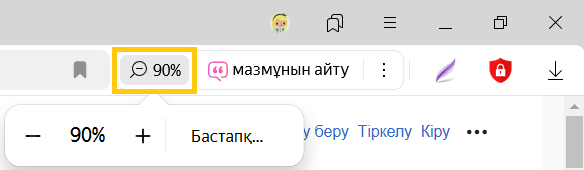
Егер сіз бетке 100%-дан өзгеше масштаб орнатсаңыз, Ақылды жолдың оң жағында масштаб индикаторы пайда болады. Масштабты өзгерту үшін:
-
Индикаторды басыңыз.
-
Ашылған мәзірде:
-
Масштабты кішірейтіңіз немесе үлкейтіңіз.
-
100% мәніне қайту үшін Қалпына келтіру түймесін басыңыз.
-
Өзгертілген масштаб туралы деректер Яндекс.Браузердің бета-нұсқасында сақталады. Қайта ашылған кезде, парақша таңдалған өлшемде көрсетіледі.
Жеке беттерге арналған өлшем баптауларын жою үшін:
-
→ Баптаулар → Сайттар батырмасын басыңыз.
-
Бет өлшемі бөлімінде Сайттардың баптаулары опциясын басыңыз.
-
Қажетті сайттарды таңдаңыз.
-
Терезенің төменгі жағында Жоюды басыңыз.
Масштабты өзгерту үшін ыстық пернелер мен тінтуір қимылдары
Ыстық пернелер
|
Парақша өлшемін үлкейту |
Ctrl + Плюс |
|
Парақша өлшемін кішірейту |
Ctrl + Минус |
|
Бет үшін 100% өлшемді орнату |
Ctrl + 0 |
Тышқан дөңгелегі
|
Парақша өлшемін үлкейту |
Ctrl пернесі баса отырып, тінтуір дөңгелегін алға жылжытыңыз. |
|
Парақша өлшемін кішірейту |
Ctrl пернесін баса отырып, тінтуір дөңгелегін артқа айналдырыңыз. |
Қаріп
Барлық беттердің ортақ қарпін орнату үшін:
-
→ Баптаулар → Сайттар батырмасын басыңыз.
-
Қаріп өлшемі бөлімінде Қаріптер реттеулері түймесін басыңыз.
-
Қандай қаріптерді пайдалану керектігін анықтаңыз.
Қаріп өлшемін үлкейту үшін:
-
→ Баптаулар → Сайттар батырмасын басыңыз.
-
Қаріп өлшемі бөлімінде Қаріптер реттеулері түймесін басыңыз.
-
Қаріп өлшемі сырғытпасын оң жаққа жылжытыңыз.
Тақ, бозғылт немесе сынған қаріп
ClearType-ты өшіріңіз
Windows баптауларында ClearType қаріптерін тегістеуді өшіріңіз.
-
Windows-та Басқару тақтасын ашыңыз.
-
Жүйені таңдаңыз және іздеу жолына ClearType мәтінін баптауды енгізіңіз.
-
Опцияны өшіріңіз.
GDIPP-ді өшіріңіз
Егер сізде GDIPP бағдарламасы орнатылған болса, оны уақытша ажыратып, қаріптердің қалай көрсетілгенін тексеріңіз.
FXAA-ды ажыратыңыз
Бейнекарта баптауларында жаһандық FXAA тегістеу функциясын өшіріңіз:
-
Windows хабарландыру аймағында бейнені басқару бағдарламасын іске қосыңыз.
-
Үш өлшемді графиканы басқару бөліміне өтіңіз.
-
FXAA тегістеуін өшіріңіз.
Нақты ұсынымдарды бейнекартаңызды пайдалану нұсқаулығынан таба аласыз.
Roboto қаріпін жойыңыз
Chromium негізіндегі браузерлерде қаріптер кейде солғын болады. Бұл жағдайда Roboto қаріпін жойып көріңіз:
-
Windows-та Басқару тақтасын ашыңыз.
-
Іздеу жолағы арқылы Қаріптерді ашыңыз.
-
Roboto қаріпін таңдап, қаріп тізімінің үстінен Жоюды басыңыз.
Кодтама
Егер беттегі мәтін дұрыс көрсетілмесе, кодтауды автоматты түрде қайта анықтаңыз немесе бетті кодтауды қолмен өзгертуге тырысыңыз:
-
→ Қосымша → Кодтама батырмасын басыңыз.
-
Болжалды бет кодтамасын көрсетіңіз немесе тізімнен Автоматты түрде тармағын таңдаңыз.
Назар аударыңыз
Сирек тілдердегі мәтінді көрсету үшін, қосымша қаріптерді компьютерге орнату қажет.
Мекенжай жолағына іздеу сұранымдары енгізуге болады — Браузер сізге не керектгіні өзі түсінеді.